1、进入我们准备完成的迅捷思维导图界面;

2、绘作完导图后,点击右上角的“幻灯片”按钮;

3、然后根据提示选择需要的第一张幻灯片内容;
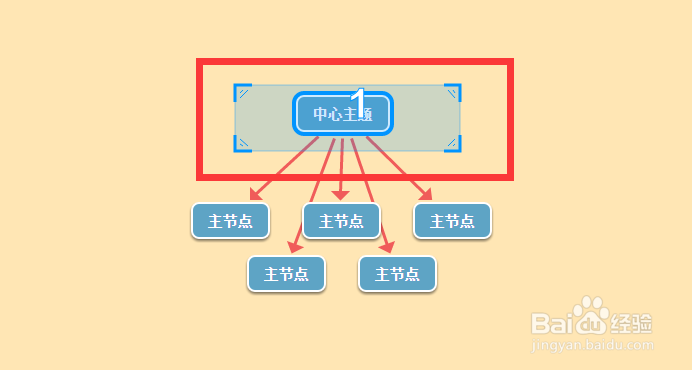
4、点击上面的“+”按钮,添加下一张幻灯片;

5、然后选择幻灯片需要的内容;
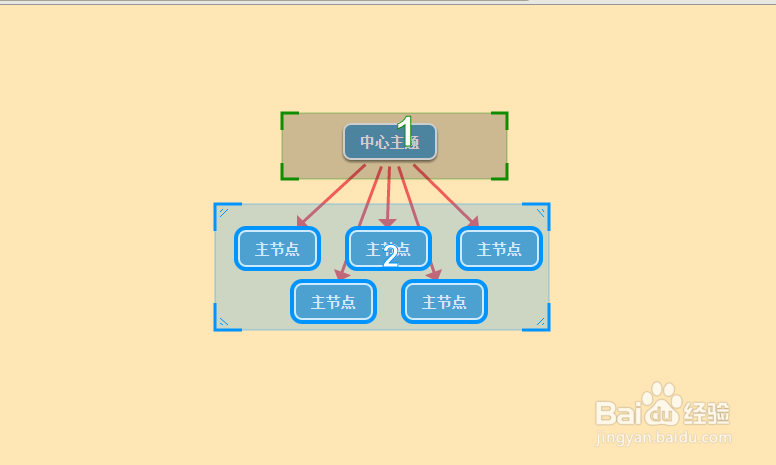
6、选择完所有幻灯片后,鼠标右击导图制作界面;

7、最后点击“导出幻灯片为.ppt”选项即可;

时间:2026-04-23 09:17:12
1、进入我们准备完成的迅捷思维导图界面;
2、绘作完导图后,点击右上角的“幻灯片”按钮;
3、然后根据提示选择需要的第一张幻灯片内容;
4、点击上面的“+”按钮,添加下一张幻灯片;
5、然后选择幻灯片需要的内容;
6、选择完所有幻灯片后,鼠标右击导图制作界面;
7、最后点击“导出幻灯片为.ppt”选项即可;
