Win10定时关机怎么设置?

 时间:2026-05-01 09:31:54

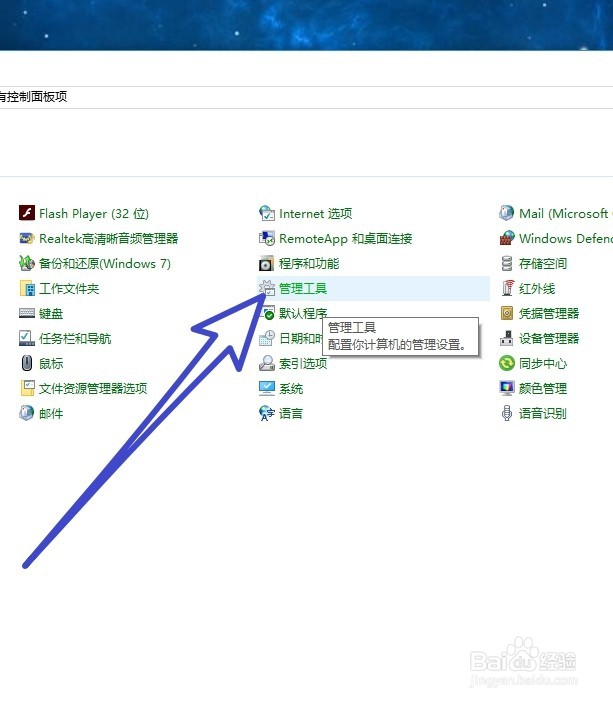
1、首先我们打开控制面板,在控制面板上面找到管理工具,点击进入。
Win10定时关机怎么设置?

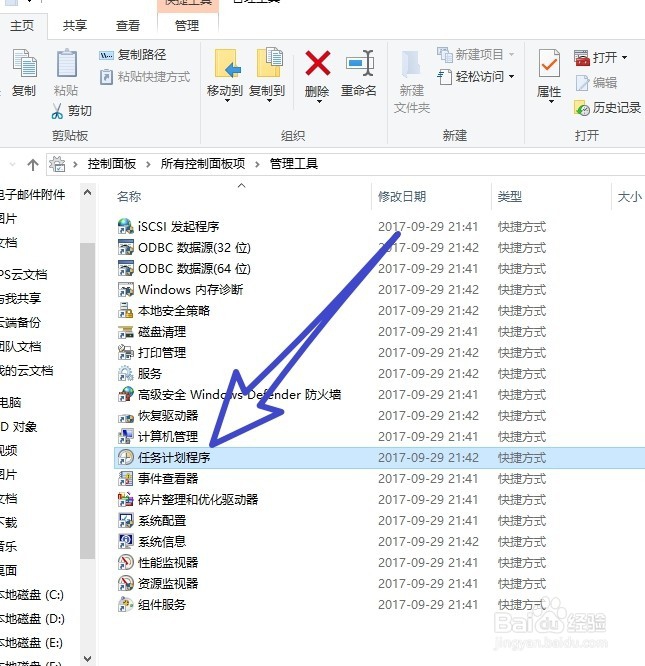
2、在管理工具的下拉列表中,找到任务计划程序,双击打开。

Win10定时关机怎么设置?

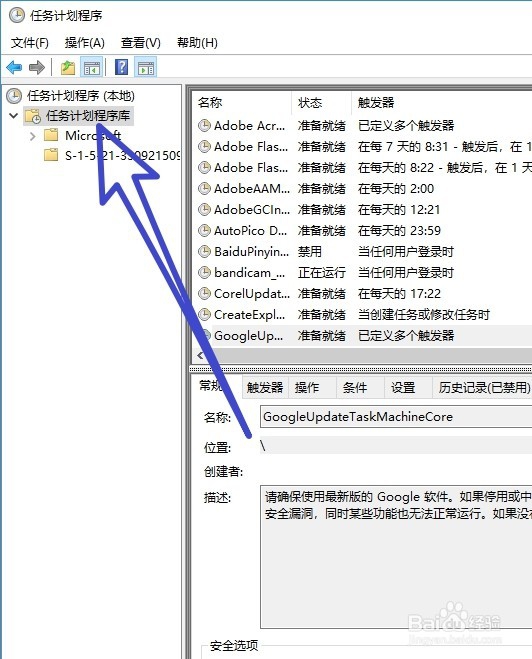
3、进入到任务计划程序之后,我们点击左侧的任务计划程序库。

Win10定时关机怎么设置?

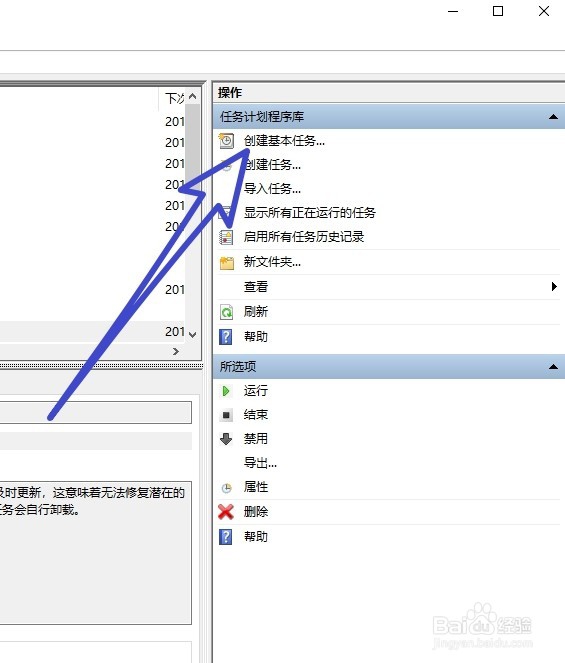
4、接着我们点击右侧的创建基本任务。

Win10定时关机怎么设置?

5、为我们的基本任务起一个名称,比如我们想要定制关机,就起一个定时关机的名字,然后点击下一步。

Win10定时关机怎么设置?

6、接着我们选择出发,气质型的频率,我们根据自己的需要选择即可,然后点击下一步。
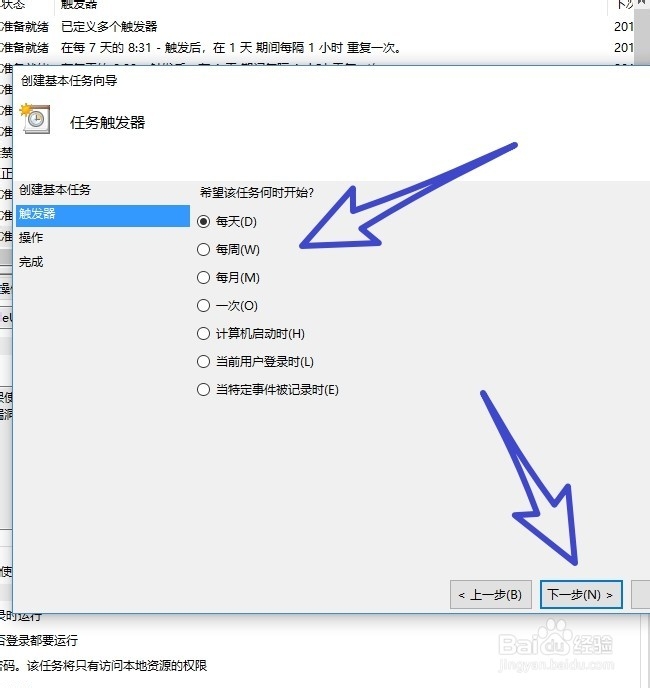
Win10定时关机怎么设置?

7、接着我们需要选择定时关机的时间,以及多久发生一次,选择完成之后点击下一步。
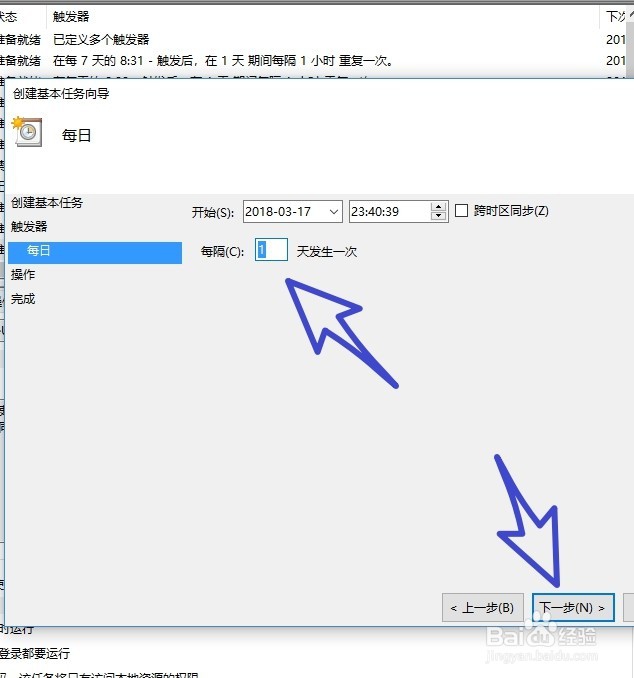
Win10定时关机怎么设置?

8、然后我们选择时间到了之后怎样操作?我们这里选择启动程序,然后点击下一步。
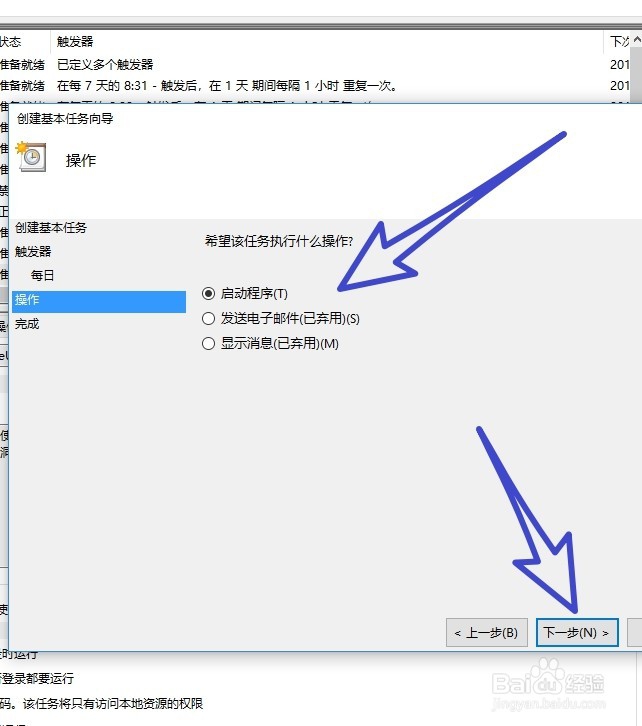
Win10定时关机怎么设置?

9、接着在程序和脚本的输入框中如图,输入相应的内容,输入完成之后点击下一步。

Win10定时关机怎么设置?

10、最后检查一下我们输入的内容是否正确,确认无误之后,点击完成按钮即可,这样就完成了定时关机的设置。
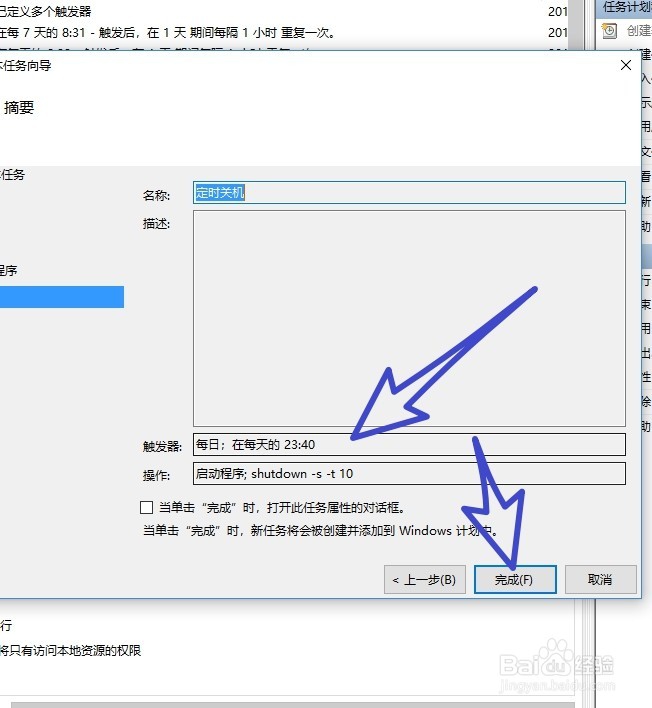
Win10定时关机怎么设置?

  • win10定时关机怎么设置
  • win10电脑如何设置定时关机
  • win10怎么设置定时关机?
  • WIN10怎么设置定时自动关机
  • Win10怎么设置定时关机
  • 热门搜索
    eraser是什么意思 煤气罐在什么情况下会爆炸 水印是什么 1月10日是什么星座 血压低是什么原因引起的 一举两得是什么生肖 complete是什么意思 张家辉和张学友是什么关系 8月28日是什么星座 知足常乐什么意思