苹果macbook怎么把软件图标APP图标放到桌面上

 时间:2026-05-01 20:19:36

1、按下键盘cmmand+sapce,在图二输入访达按下return。

苹果macbook怎么把软件图标APP图标放到桌面上

苹果macbook怎么把软件图标APP图标放到桌面上

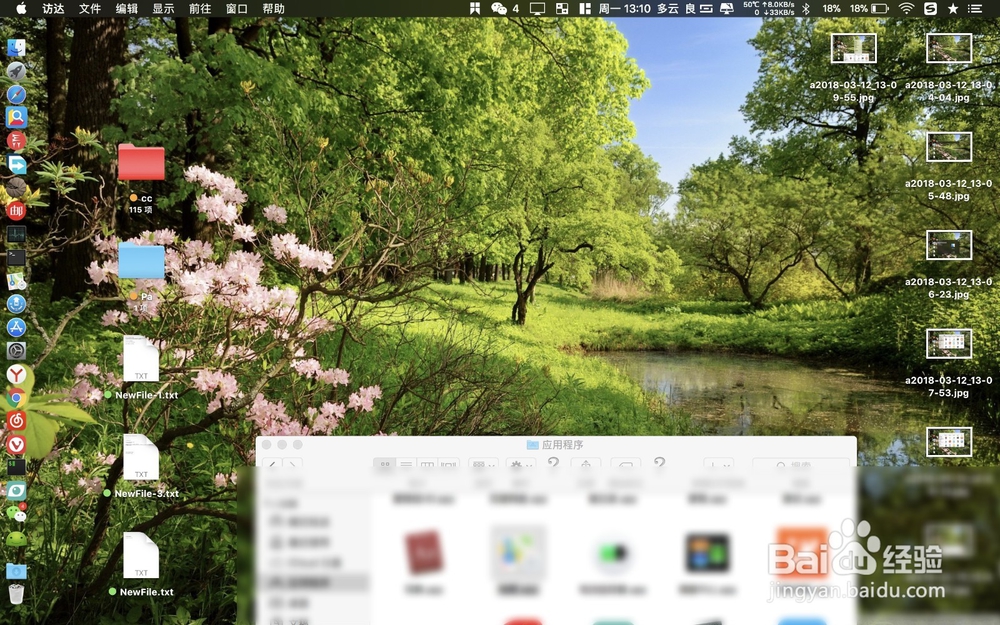
2、点击图一红圈的位置,然后看到APP后直接把图片往桌面上面拖即可。

苹果macbook怎么把软件图标APP图标放到桌面上

苹果macbook怎么把软件图标APP图标放到桌面上

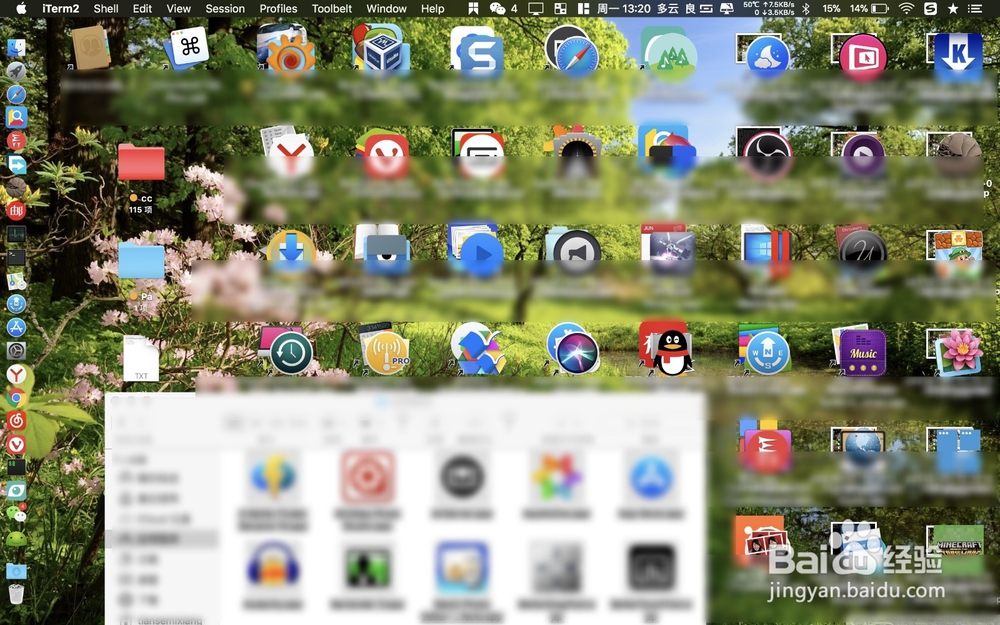
3、这些APP图标就会出现在了桌面上了,需要什么图标直接往桌面上拖出来即可。

苹果macbook怎么把软件图标APP图标放到桌面上

4、不想要的时候直接右键带有黑色箭头的图标,选择移除到废纸篓即可。原来的APP还在访达内的。

苹果macbook怎么把软件图标APP图标放到桌面上

苹果macbook怎么把软件图标APP图标放到桌面上

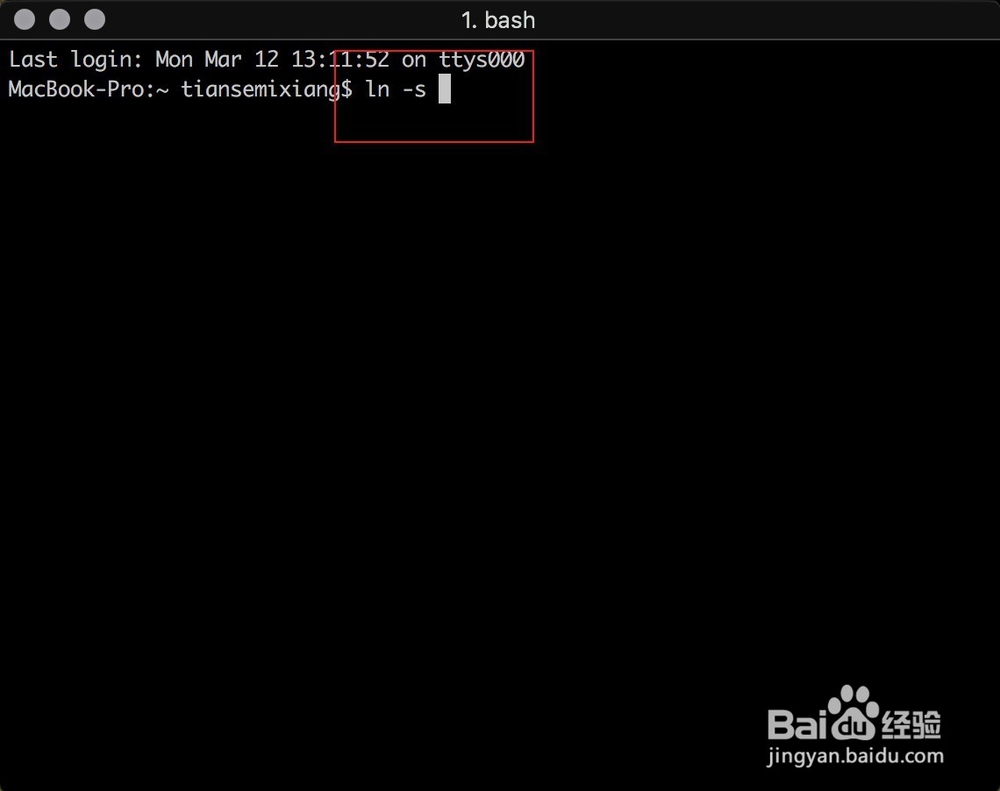
1、使用命令行也可以达到同样的效果,先打开终端,然后输入命令:ln -s 。
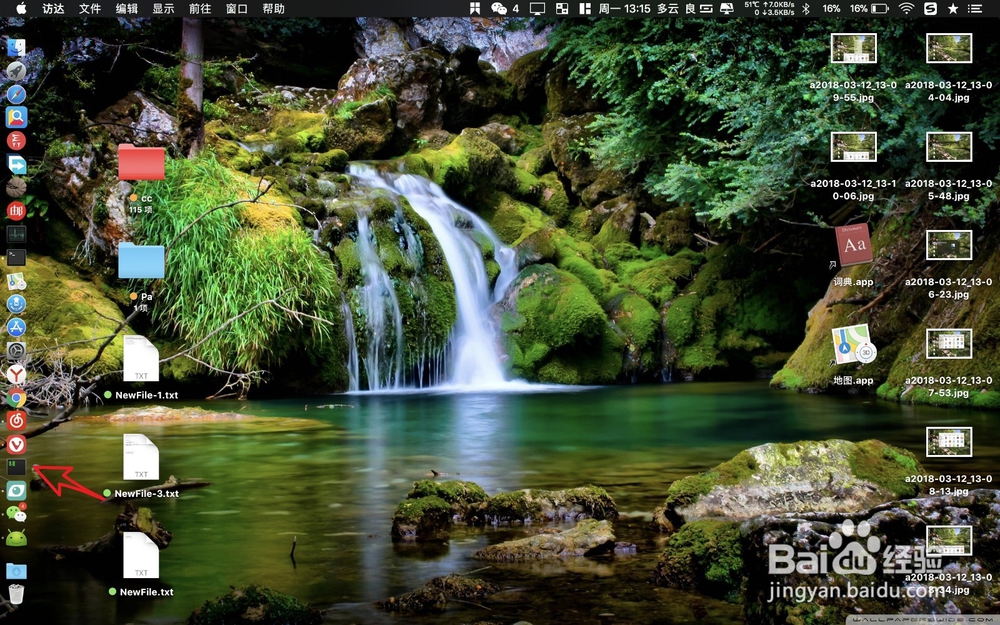
苹果macbook怎么把软件图标APP图标放到桌面上

苹果macbook怎么把软件图标APP图标放到桌面上

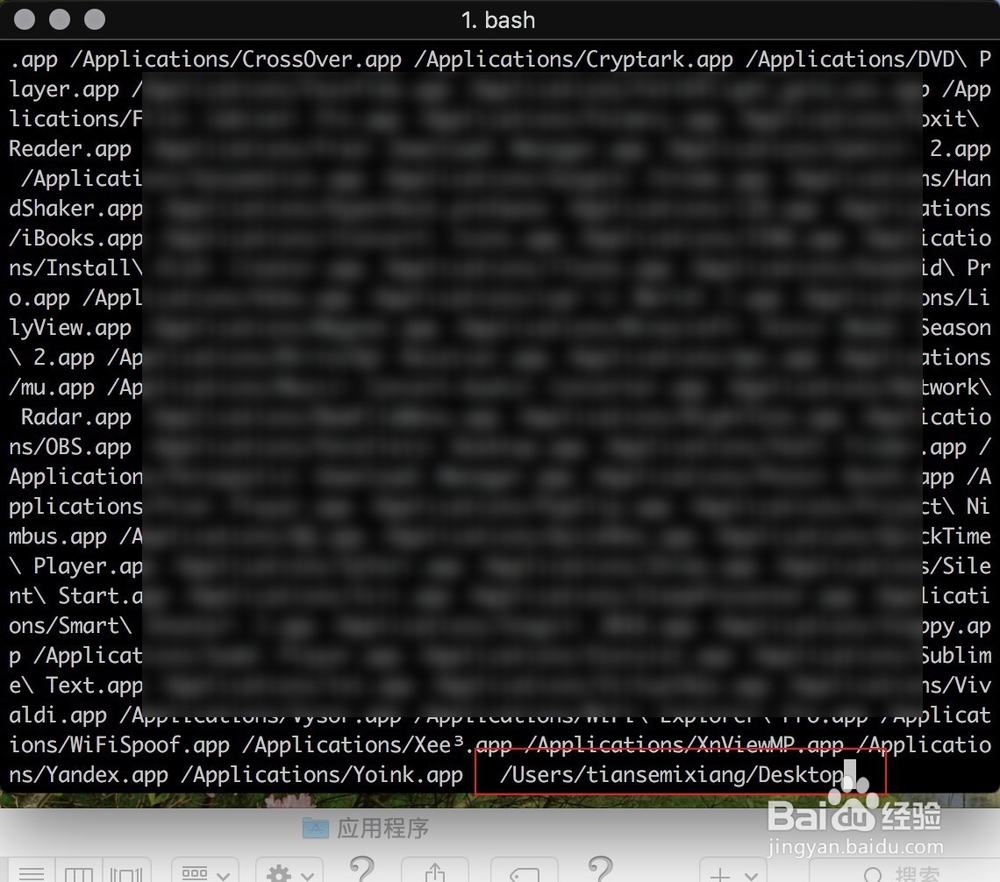
2、在-s后面把应用程序里面的APP全部拖到-s后面,然后输入在后面输入桌面的路径回车后就会把所有APP图片搬到了桌面上了。
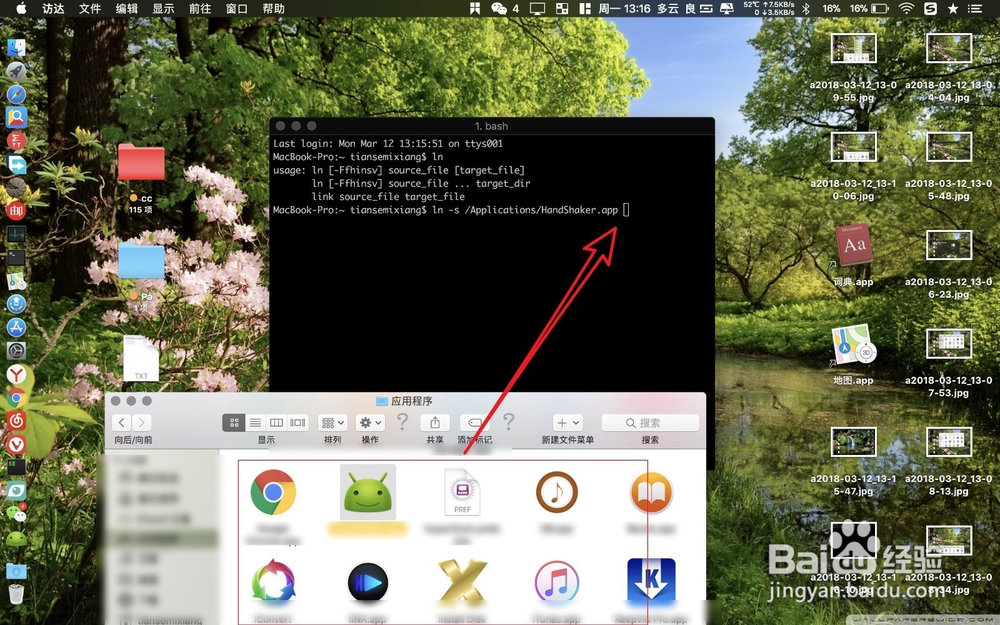
苹果macbook怎么把软件图标APP图标放到桌面上

苹果macbook怎么把软件图标APP图标放到桌面上

苹果macbook怎么把软件图标APP图标放到桌面上

  • 苹果电脑怎么收藏网页
  • 苹果电脑怎么锁屏
  • 苹果电脑怎么上下滑动
  • macbook 关闭窗口的快捷键是什么
  • 苹果mac怎么免费安装office办公软件
  • 热门搜索
    页眉上的横线怎么去掉 微信拜年红包怎么发 磊科路由器 海陵岛在哪里 如何写申请书 如何保护牙齿 白茯苓怎么吃 电脑如何设置开机密码 错误691怎么解决 pdf文件怎么转换成word