1、如下为原始图表,当在B2单元格中输入18位身份证号码时显示的结果为E+样式,原因就是当输入数字超过11位时就会以科学计数法体现。如下图:

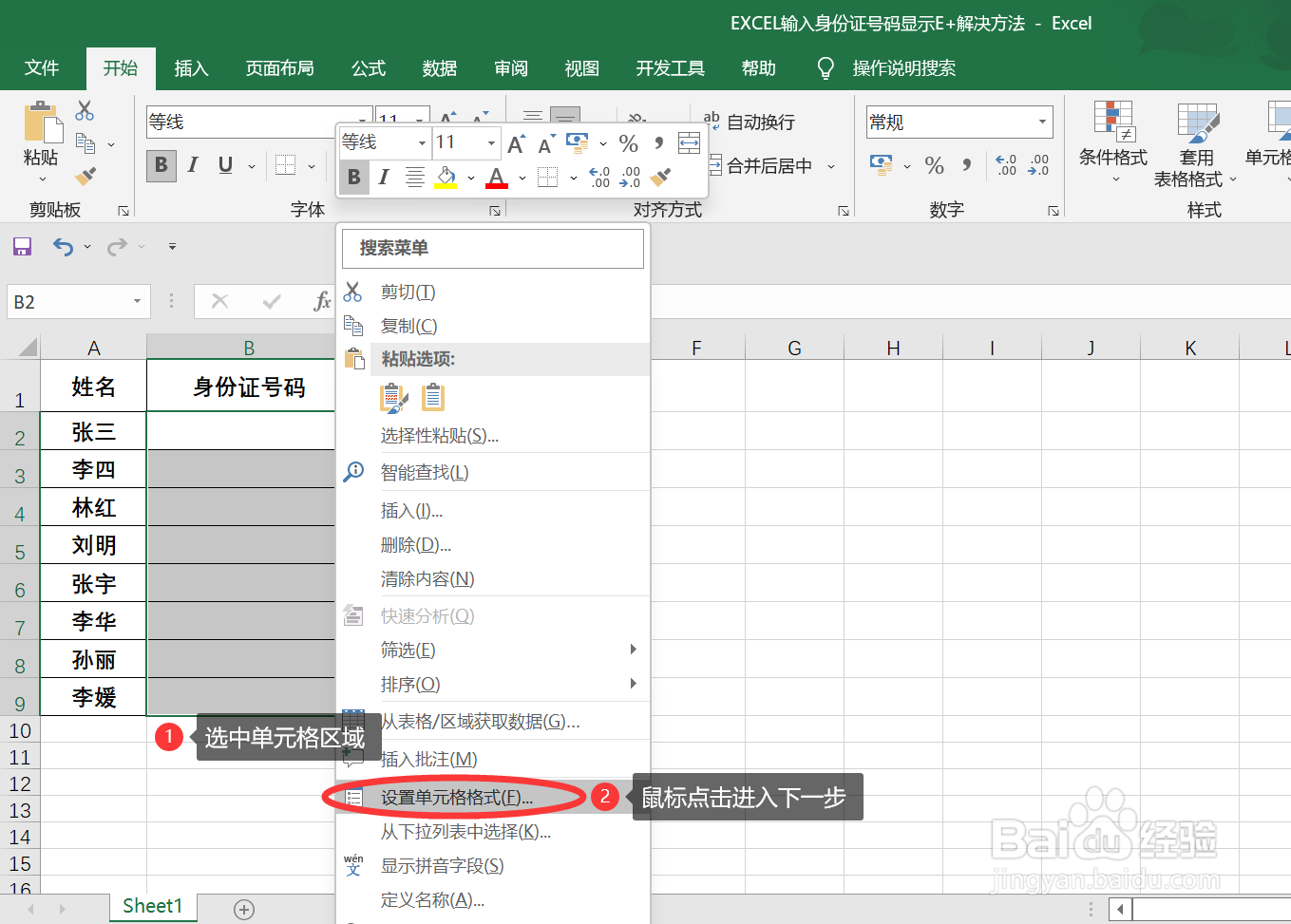
2、解决方法步骤1:鼠标选中想要录入身份证号码的所有单元格区域右击弹出对话框,选择"设置单元格格式"进入下一步。如下图:
3、解决方法步骤2:"设置单元格格式"页面中选择"数字"菜单中的"文本"格式,鼠标点击"确定"关闭对话框完成操作。如下图:

4、解决方法步骤3:当设置好"文本"格式后在单元格中输入身份证号码就可以完整显示出来啦。如下图:

时间:2026-04-22 22:19:20
1、如下为原始图表,当在B2单元格中输入18位身份证号码时显示的结果为E+样式,原因就是当输入数字超过11位时就会以科学计数法体现。如下图:
2、解决方法步骤1:鼠标选中想要录入身份证号码的所有单元格区域右击弹出对话框,选择"设置单元格格式"进入下一步。如下图:
3、解决方法步骤2:"设置单元格格式"页面中选择"数字"菜单中的"文本"格式,鼠标点击"确定"关闭对话框完成操作。如下图:
4、解决方法步骤3:当设置好"文本"格式后在单元格中输入身份证号码就可以完整显示出来啦。如下图:
