Word中给文字添加删除线两种方法的详细步骤

 时间:2026-02-14 12:15:12

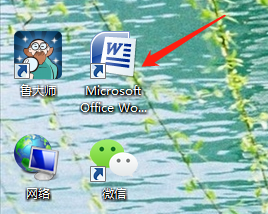
1、点击电脑桌面上的Word打开,如下图
Word中给文字添加删除线两种方法的详细步骤

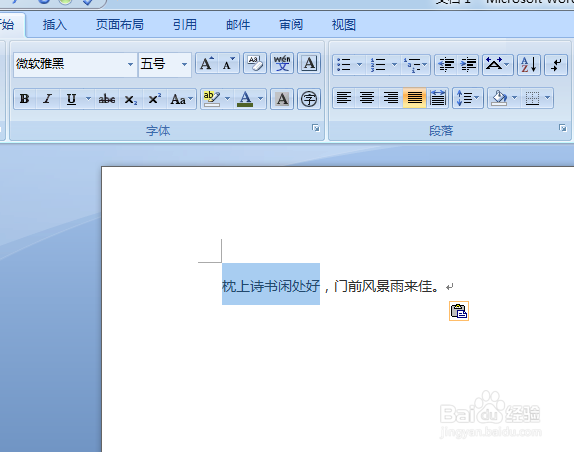
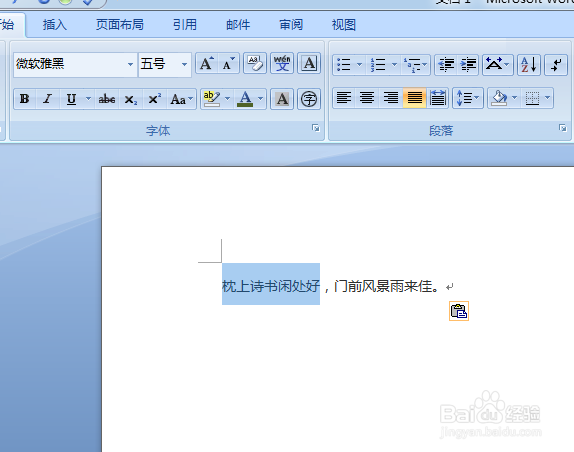
2、在打开的Word中编辑好文字,然后选中我们需要添加删除线的文字,如下图
Word中给文字添加删除线两种方法的详细步骤

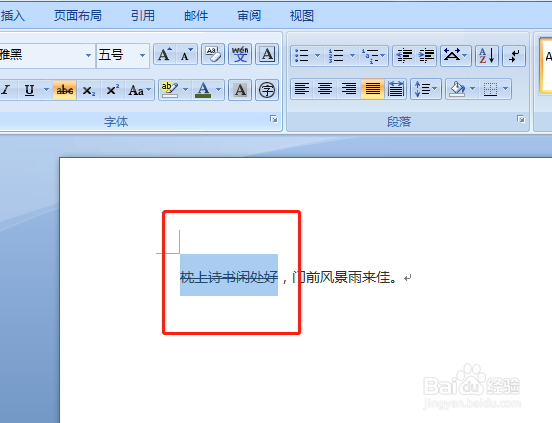
3、在菜单栏中点击的“开始”下方工具栏中选择下图中删除线图标,如下图

Word中给文字添加删除线两种方法的详细步骤

4、点击删除线图标后即可把选中的文字添加上删除线。

Word中给文字添加删除线两种方法的详细步骤

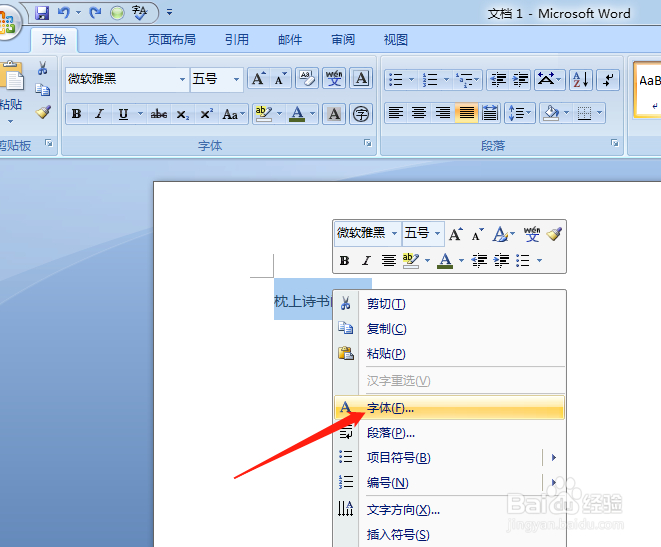
1、选中需要设置删除线的文字,右键点击鼠标,在弹出的窗口中选择“字体”打开,如下图
Word中给文字添加删除线两种方法的详细步骤

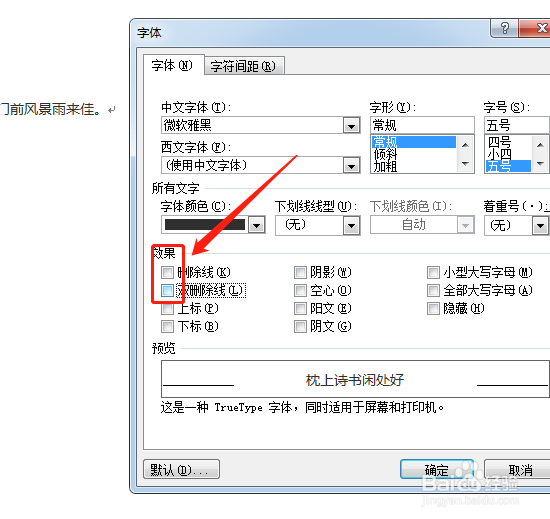
2、在弹出的窗口中勾选“删除线”或“双删除线”,再点击确定即可,如下图

Word中给文字添加删除线两种方法的详细步骤

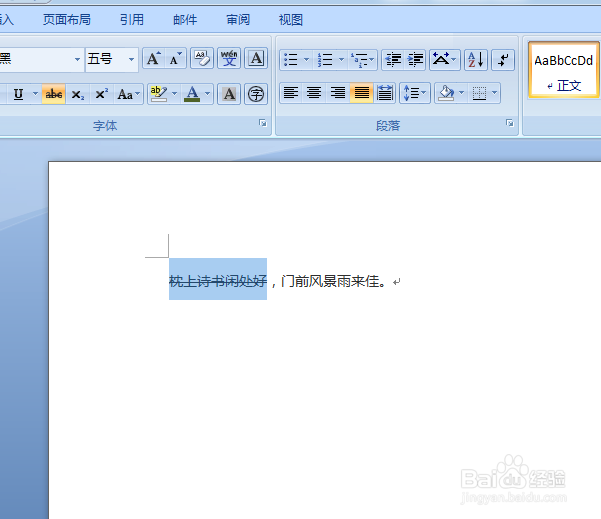
3、确定后我们就会看到删除线设置成功。

Word中给文字添加删除线两种方法的详细步骤

4、以上就是设置删除线的两种方法,可以根据自己的实际情况使用,希望能够帮到你。

  • word怎样让内容左侧缩进2字符?
  • 页眉边距怎么设置
  • Word段前段后间距怎么调整
  • Word标题段前段后间距怎么设置
  • 首行缩进2字符怎么设置
  • 热门搜索
    什么是自由贸易区 竞相开放的意思 什么是故意伤害罪 free是什么意思 精益求精的益是什么意思 媒体的作用 哈尼是什么意思 艾滋病是由什么引起的 cpdd是什么意思 本命年是什么意思