怎样在PS中制作砖形背景

 时间:2026-02-14 04:20:39

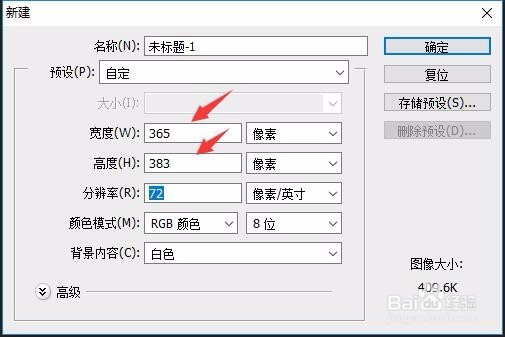
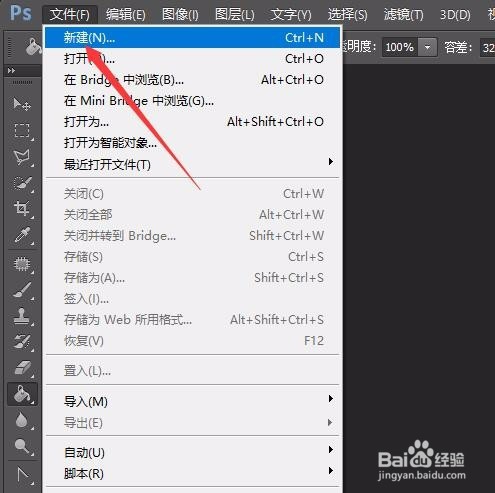
1、首先,打开PS CS6软件,点击文件菜单,再点击新建命令。
怎样在PS中制作砖形背景

2、弹出新建对话框,输入需要的宽度,高度,再点击确定建立文档。

怎样在PS中制作砖形背景

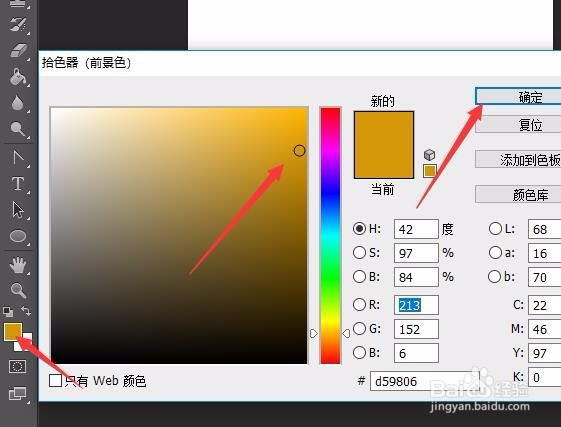
3、接下来点击前景色按钮,弹出拾色器,点击选择想要的颜色,按确定。

怎样在PS中制作砖形背景

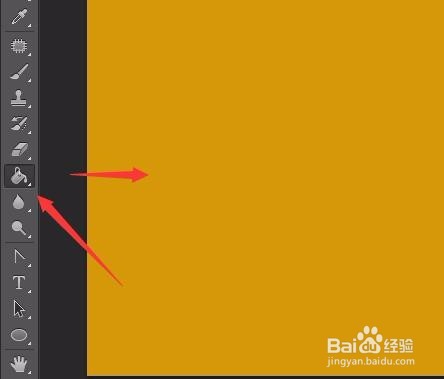
4、接下来再点击左侧工具栏中的油漆桶工具,在文档中点击填充颜色。

怎样在PS中制作砖形背景

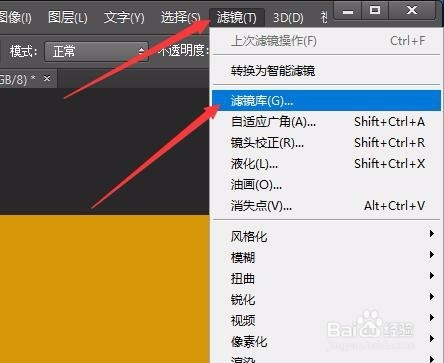
5、然后再点击滤镜菜单,在弹出的菜单选项中点击滤镜库命令。

怎样在PS中制作砖形背景

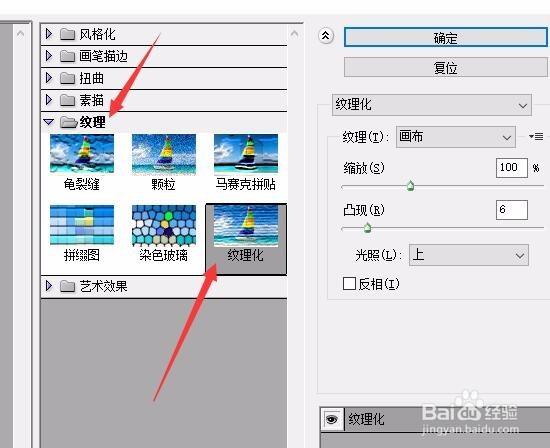
6、在弹出的对话框右侧点击纹理项目,在向下弹出的效果中选择纹理化。

怎样在PS中制作砖形背景

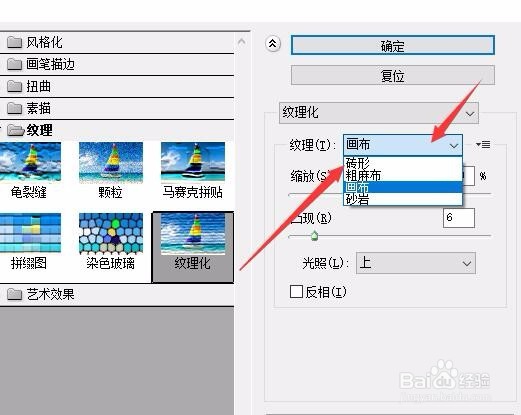
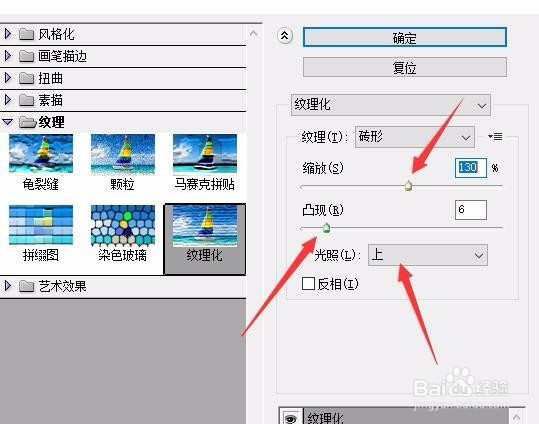
7、在右侧的纹理下拉列表框中点击砖形,如图箭头所示之处。

怎样在PS中制作砖形背景

8、再拉动缩放下方的滑块调节砖形大小,拉动凸现下方的滑块调节砖形的明显程度,再选择光照方向。
怎样在PS中制作砖形背景

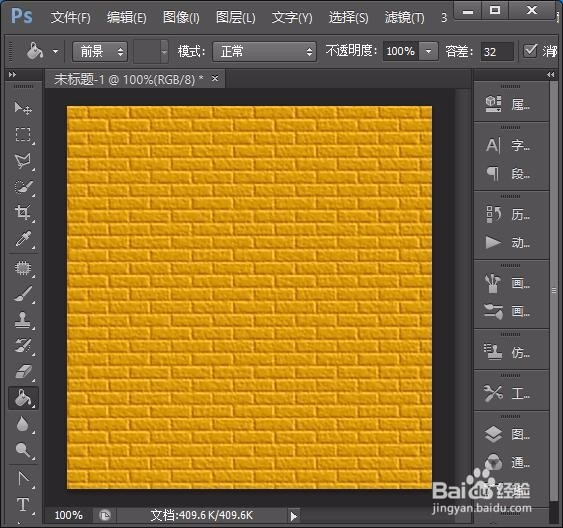
9、确定退出对话框后,我们就看到一幅砖形的背景了。

怎样在PS中制作砖形背景

  • 如何用PS制作玻璃墙效果
  • PS如何快速做出水彩水洗素材
  • 如何用PS设计简单的立体图形
  • PS中如何给图片添加投影工具
  • SketchUp中如何反向缩放几何体
  • 热门搜索
    湖北职业技术学院怎么样 头发静电怎么办 国债回购如何操作 雅阁9代怎么样 生活中的大数 熊猫血是什么血型 梗是什么意思 发糕怎么做才松软 美图秀秀水印怎么做 布病是什么病