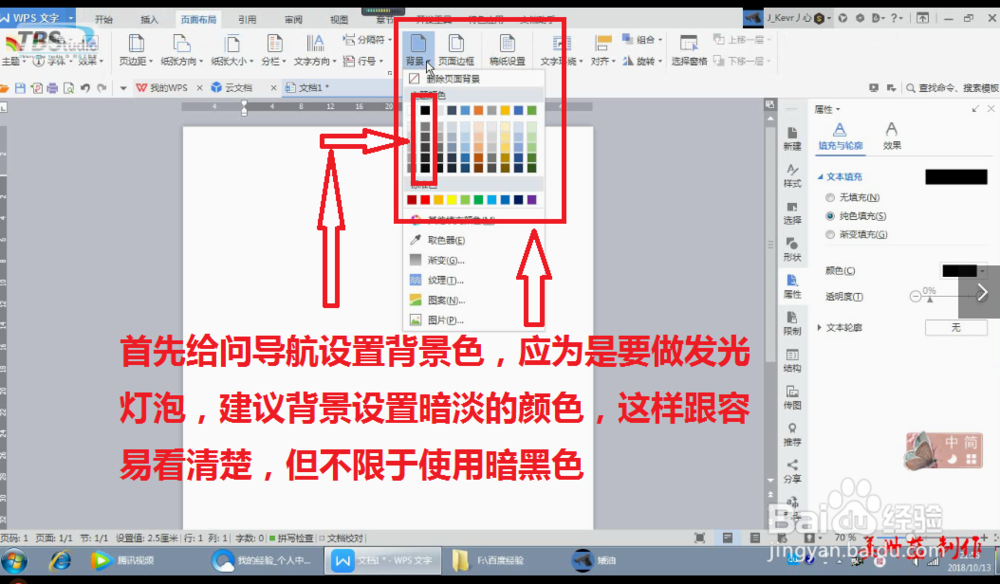
1、首先给文档设置一暗色的背景,有利于区分发光。这里我就设置黑色。

2、鲜花一个圆,制作灯泡透明的那一部分

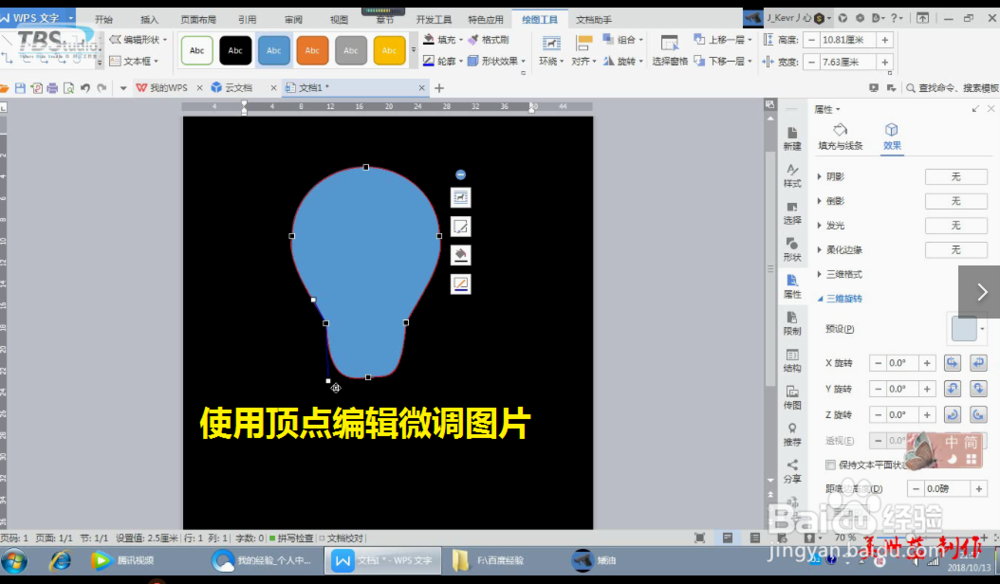
3、使用顶点微调,改变图形,之前我有一片经验专门介绍顶点编辑的。

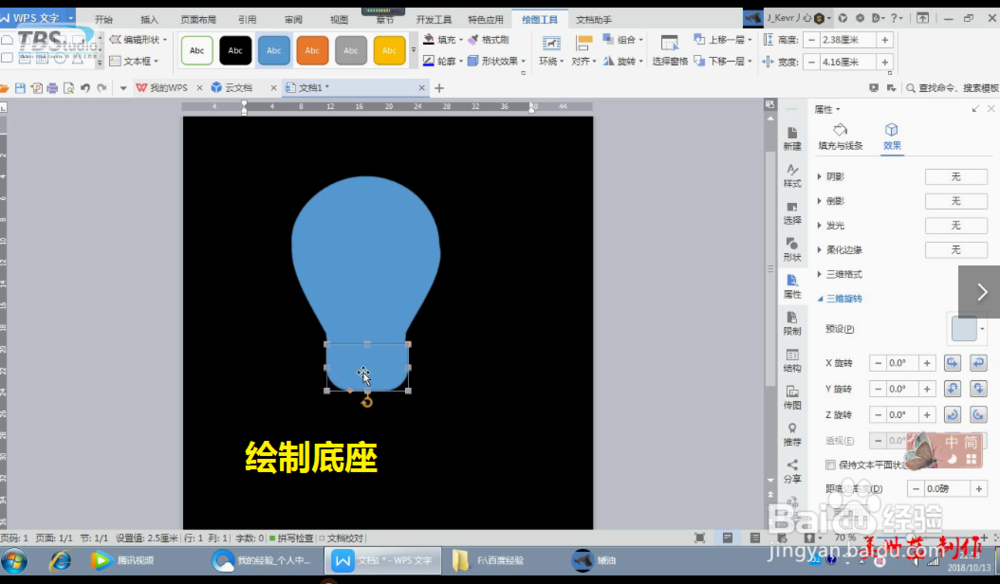
4、绘画底座和螺纹丝,并设置他们的属性。


5、绘制灯丝
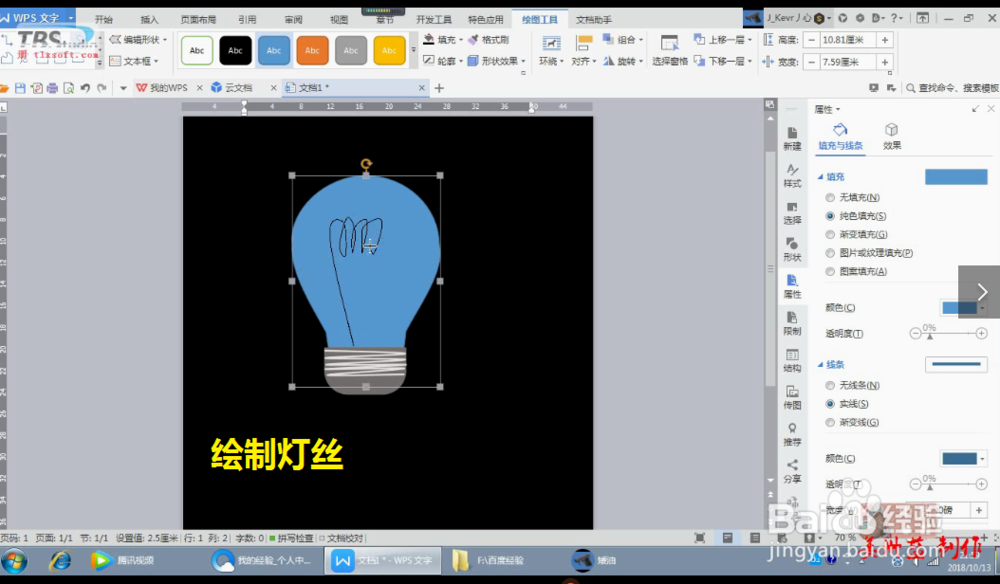
6、设置灯泡属性和灯丝属性
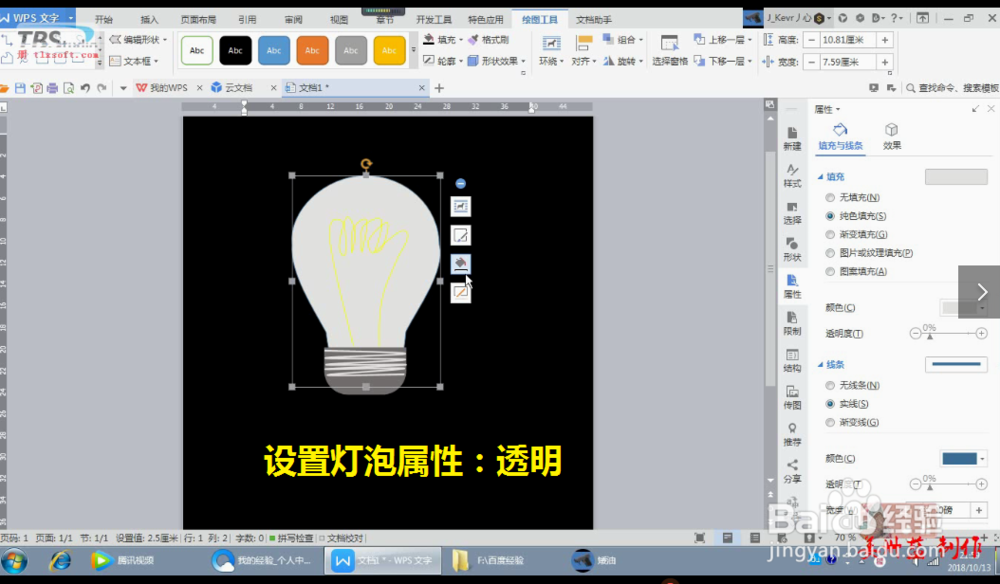
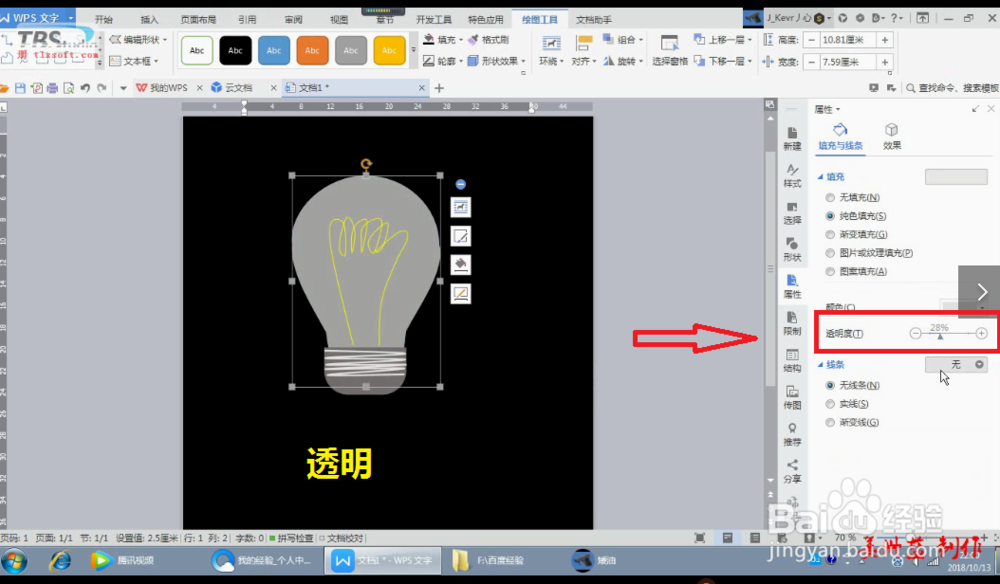


7、设置灯泡的法官属性。
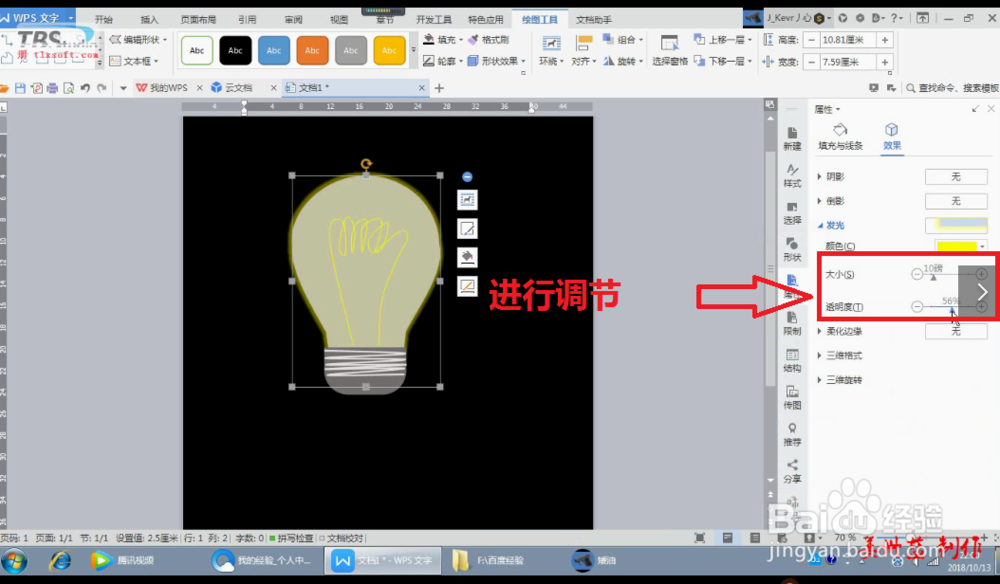

8、设置灯丝的发光属性

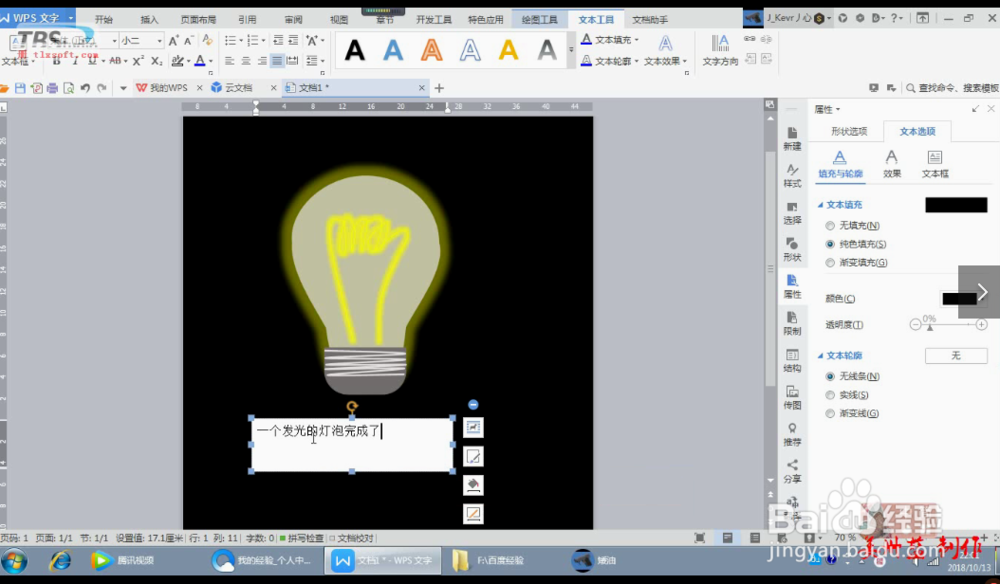
9、最后经过微调和组合,就完成里一个发光灯泡的绘制。
时间:2026-04-23 09:23:36
1、首先给文档设置一暗色的背景,有利于区分发光。这里我就设置黑色。
2、鲜花一个圆,制作灯泡透明的那一部分
3、使用顶点微调,改变图形,之前我有一片经验专门介绍顶点编辑的。
4、绘画底座和螺纹丝,并设置他们的属性。
5、绘制灯丝
6、设置灯泡属性和灯丝属性
7、设置灯泡的法官属性。
8、设置灯丝的发光属性
9、最后经过微调和组合,就完成里一个发光灯泡的绘制。
