1、第一首先在电脑上打开cisco软件。
然后新建一个路由器和交换机。
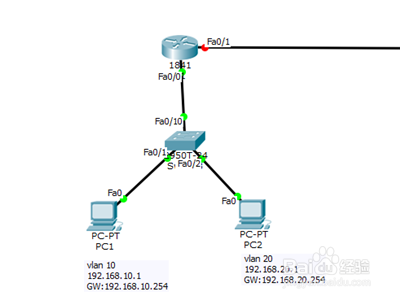
2、第二然后新建两个电脑。
再连接交换机起来,并配置IP地址。
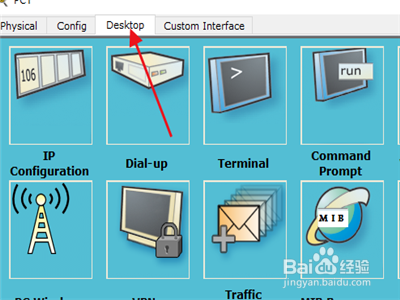

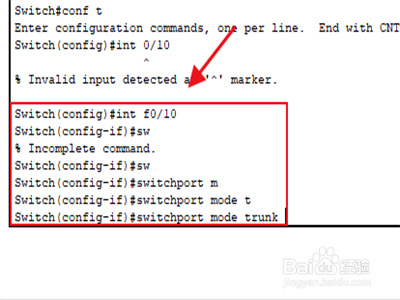
3、第三然后进入交换机的CLI窗口。
再进入端口,划分vlan。

4、第四然后连接路由器和交换机。
再交换机和路由器的端口中,布置链路。
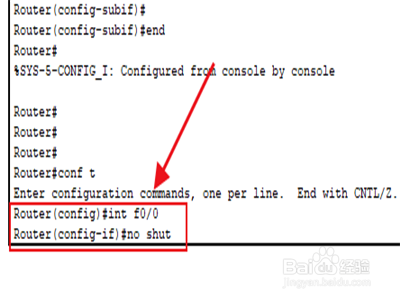
5、第五然后点击路由器的配置窗口。
再进入f0/0端口,启动端口。
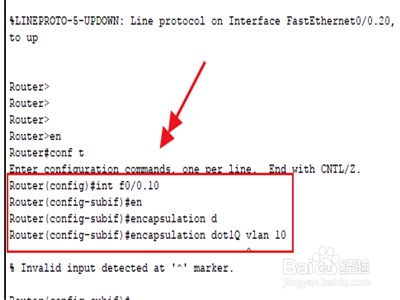
6、第六然后配置dot1Q协议。
再配置该端口的IP地址。
最好测试电脑的连通性。

时间:2026-04-22 13:43:44
1、第一首先在电脑上打开cisco软件。
然后新建一个路由器和交换机。
2、第二然后新建两个电脑。
再连接交换机起来,并配置IP地址。
3、第三然后进入交换机的CLI窗口。
再进入端口,划分vlan。
4、第四然后连接路由器和交换机。
再交换机和路由器的端口中,布置链路。
5、第五然后点击路由器的配置窗口。
再进入f0/0端口,启动端口。
6、第六然后配置dot1Q协议。
再配置该端口的IP地址。
最好测试电脑的连通性。
