Excel如何制作请假条?

 时间:2026-04-28 11:59:50

1、先建立一个空白表格

Excel如何制作请假条?

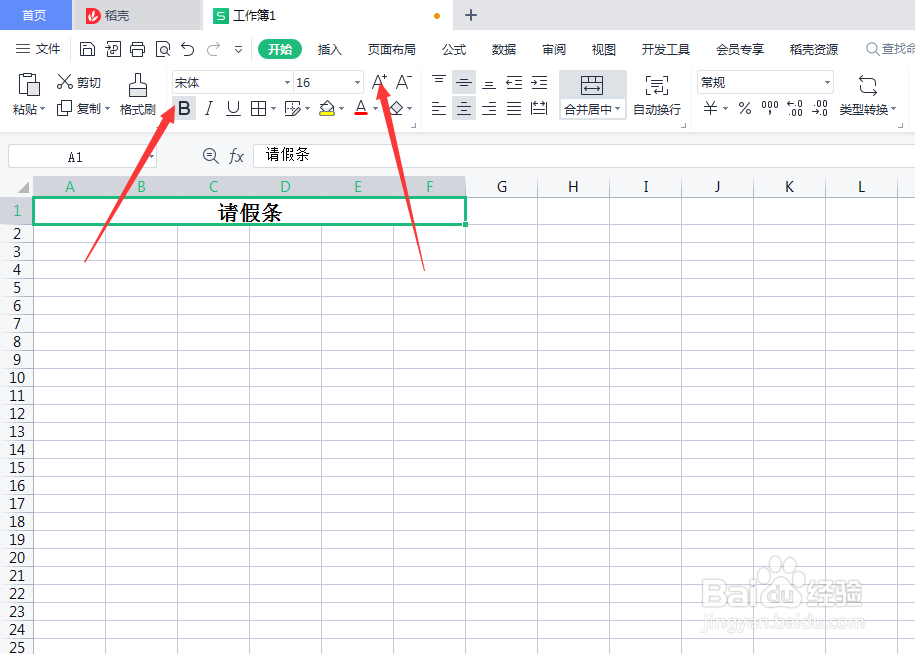
2、首先在第一行输入表头请假条,选中向右六个单元格点合并居中并加大字体加粗字体,再调整下行高。

Excel如何制作请假条?

Excel如何制作请假条?

Excel如何制作请假条?

3、第二行输入姓名,空一格输入部门,再空一格输入职位。在姓名下面输入请假事由:,回车下一行输入请假天数:,空一格输入主管签字:。再空一格输入请假日期:。

Excel如何制作请假条?

4、然后鼠标左键框选姓名下面3行给表格添加边框,选中请假事由这一行,点合并居中,再将文字左对齐,再拉一下行高,把文字顶端对齐。

Excel如何制作请假条?

Excel如何制作请假条?

Excel如何制作请假条?

Excel如何制作请假条?

5、选中表格下面一行,按Ctrl+1点边框,选一个虚线,点一下表格的下边框,再点击确定,请假条就完成了。

Excel如何制作请假条?

Excel如何制作请假条?

Excel如何制作请假条?

Excel如何制作请假条?

  • Excel表制作入职登记表操作方法
  • 招聘表格怎么制作
  • 人员名单表格怎么做
  • excel表格制作教程入门
  • excel考勤表格式怎么制作
  • 热门搜索
    如何克服恐惧心理 怎么用面包机做蛋糕 准考证号忘了怎么查成绩 生活需要挫折 七月十五是什么节 养老生活 丁家宜防晒霜怎么样 海马s7质量怎么样 如何看国外网站 干海参如何保存