1、1.当你点击打开一个图片打不开时就需要打开UAC功能了


2、2.打开Win10系统的菜单--》选择运行。

3、3.输入:msconfig命令。输入完后点击:确定。


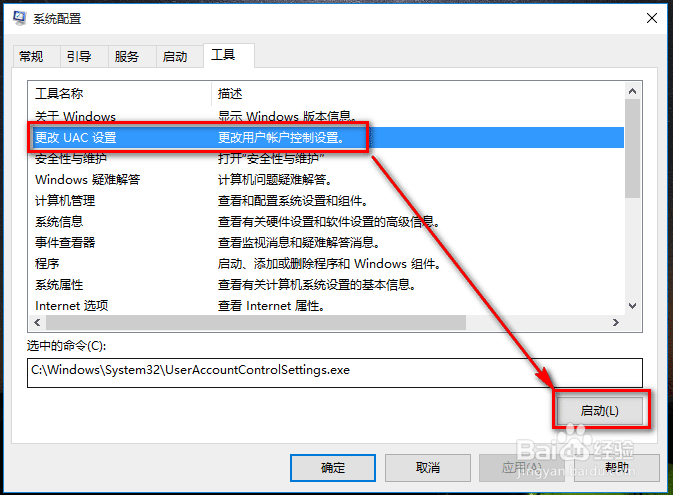
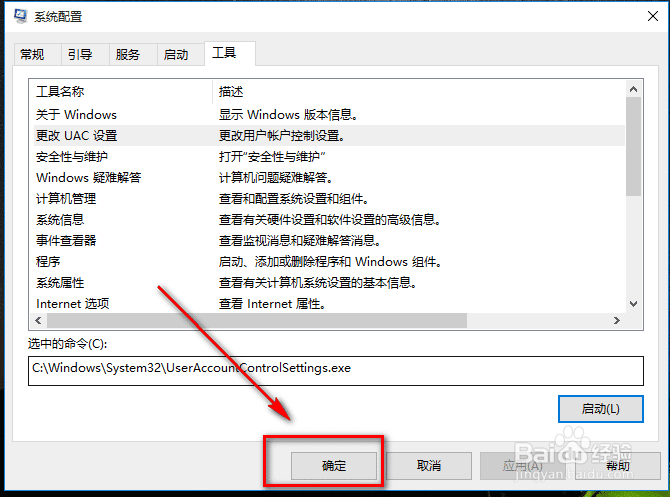
4、4.点击:工具。

5、5.选择:更改UAC设置--》点击:启动。
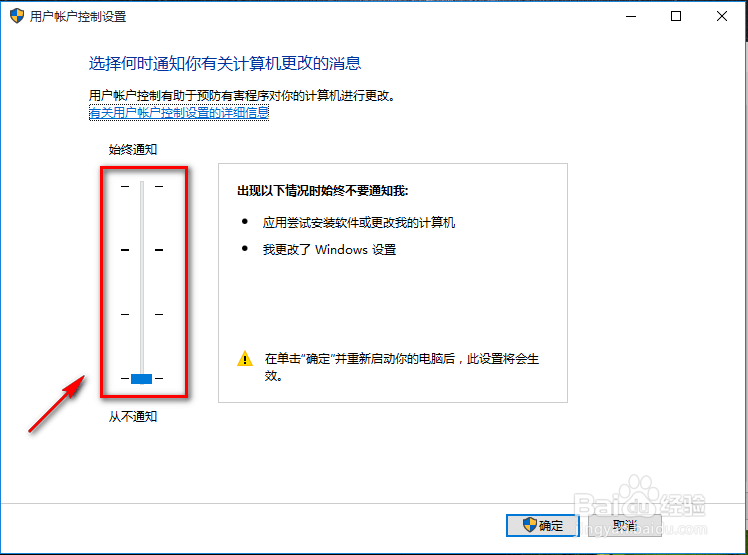
6、6.把用户权限控制设置拉到最高。点击:确定。
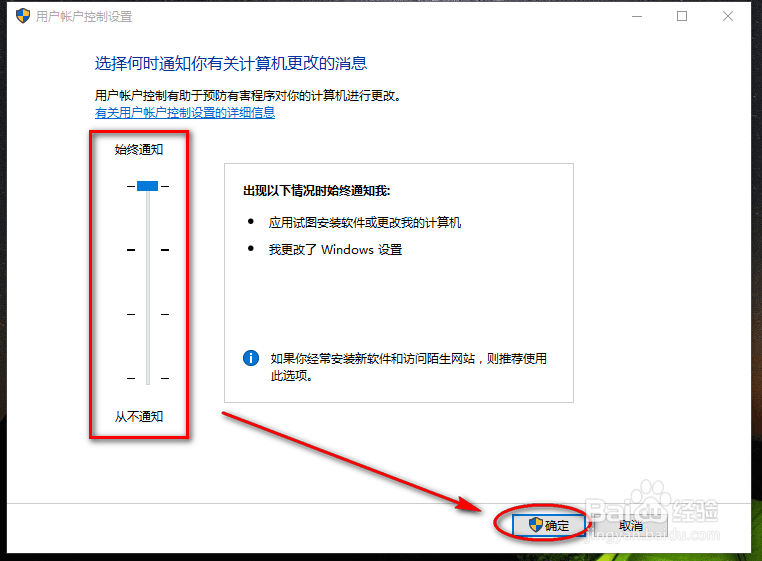
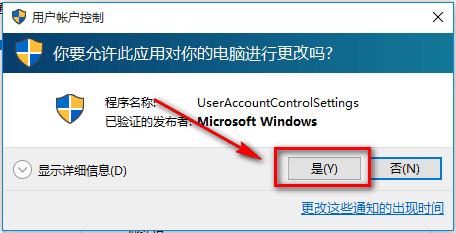
7、7.点击:是--》确定。然后:重新启动电脑才会生效。
时间:2026-04-21 18:08:53
1、1.当你点击打开一个图片打不开时就需要打开UAC功能了
2、2.打开Win10系统的菜单--》选择运行。
3、3.输入:msconfig命令。输入完后点击:确定。
4、4.点击:工具。
5、5.选择:更改UAC设置--》点击:启动。
6、6.把用户权限控制设置拉到最高。点击:确定。
7、7.点击:是--》确定。然后:重新启动电脑才会生效。
