solidworks如何改变零件模型上某个面为透明

 时间:2024-10-15 01:29:38

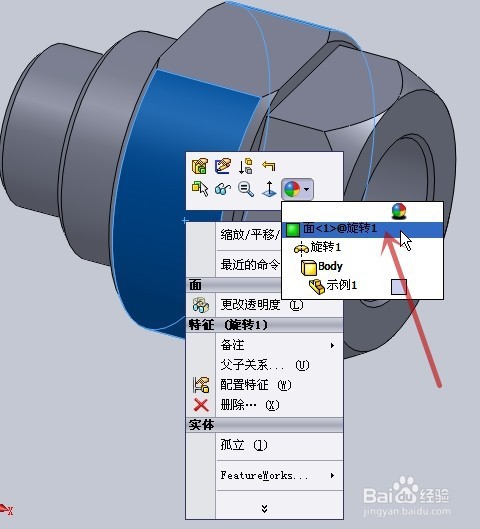
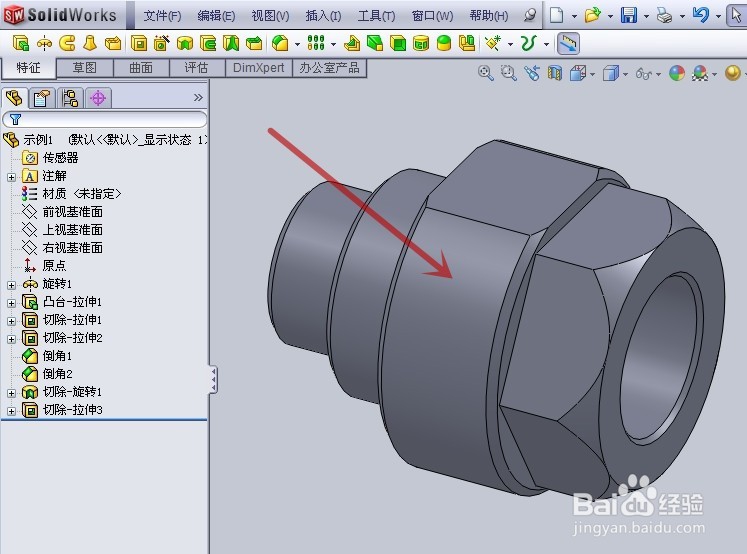
1、打开一个零件模型图,准备将图中红色箭头所指的面进行透明化
solidworks如何改变零件模型上某个面为透明

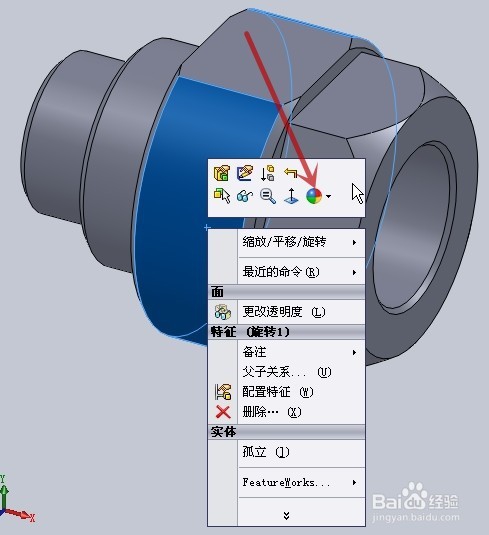
2、对着面单击鼠标右键,出现下图所示的对话框,再用鼠标左键单击“外观”按钮(图中红色箭头所指)
solidworks如何改变零件模型上某个面为透明

3、在弹出的对话框中用鼠标左键单击“面”(图中红色箭头所指)

solidworks如何改变零件模型上某个面为透明

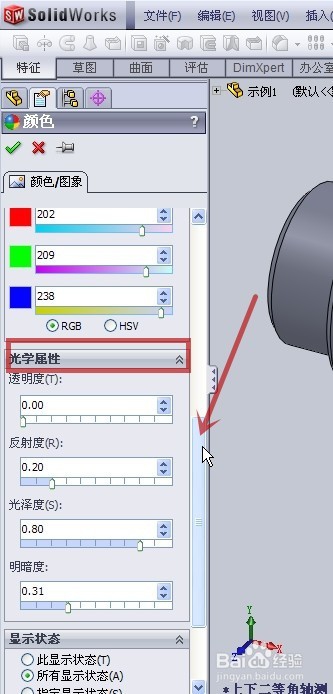
4、在界面左侧出现“颜色”对话框,通过下拉滑条(图中红色箭头所指),直至出现“光学属性”(图中红框)
solidworks如何改变零件模型上某个面为透明

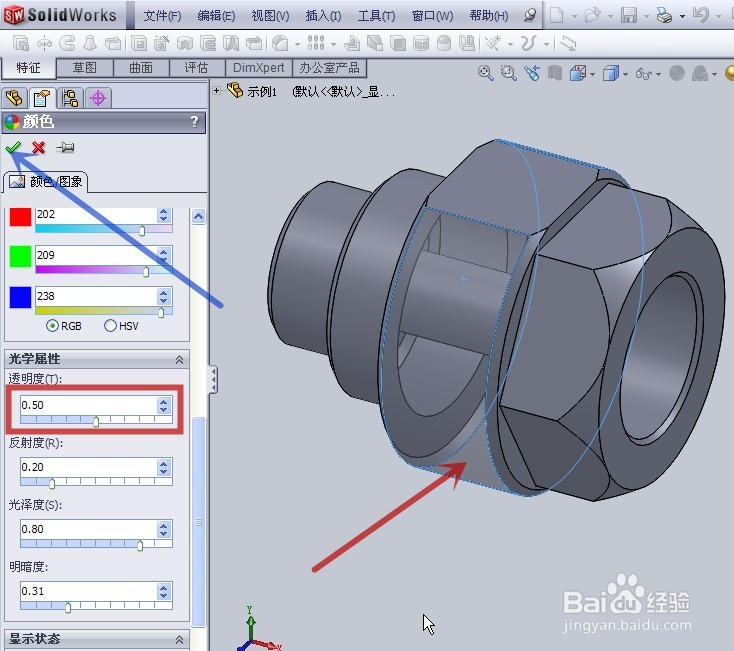
5、在“透明度”这栏中填入数值,这个数值范围是在“0-1”之间,数值越大,则透明度越高,具体看各人的需要。这里以填入“0.5”(图中红框)为例,可见零件模型中的面已透明化(图中红色箭头所指),再按“确定”按钮(图中蓝色箭头所指)
solidworks如何改变零件模型上某个面为透明

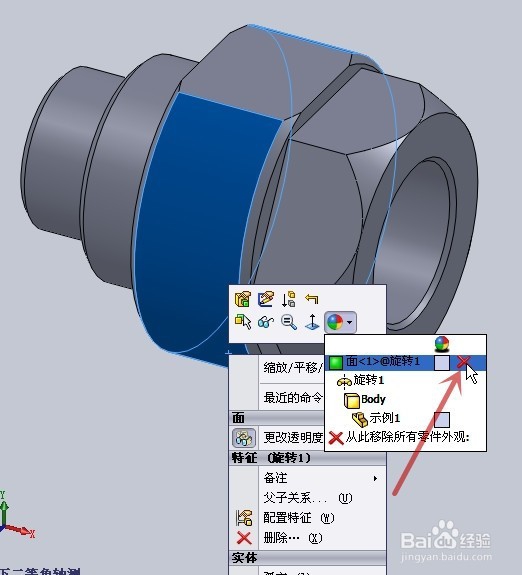
6、若要取消此面的透明化,则对着该面按鼠标右键,点“外观”,在出现的菜单中用鼠标左键单击“移除”(图中红色箭头所指的红叉)
solidworks如何改变零件模型上某个面为透明
  • Solidworks如何绘制方程式驱动的曲线
  • Solidworks如何在标注尺寸时选中弧度顶部
  • solidworks 装配体零件无显示 ,不知道按了哪里,整个图形都看不见了
  • SolidWorks测转动惯量
  • solidworks怎么给零件添加属性
  • 热门搜索
    帅康油烟机怎么样 怎么在电脑上做表格 文件后缀名怎么显示 心怎么折 电脑开机密码怎么取消 怎么建立微信群 儿童鼻塞怎么办 紫薯怎么做好吃 耳朵进水了怎么办 白带发黄是怎么回事