怎么用美图秀秀进行拼图

 时间:2026-02-22 16:31:05

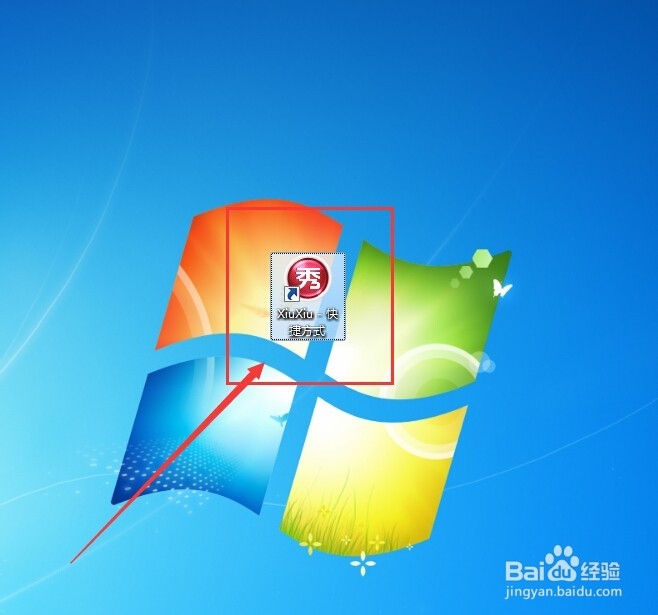
1、首先我们双击电脑桌面上的美图秀秀软件快捷方式图标,以此打开美图秀秀  如图
怎么用美图秀秀进行拼图

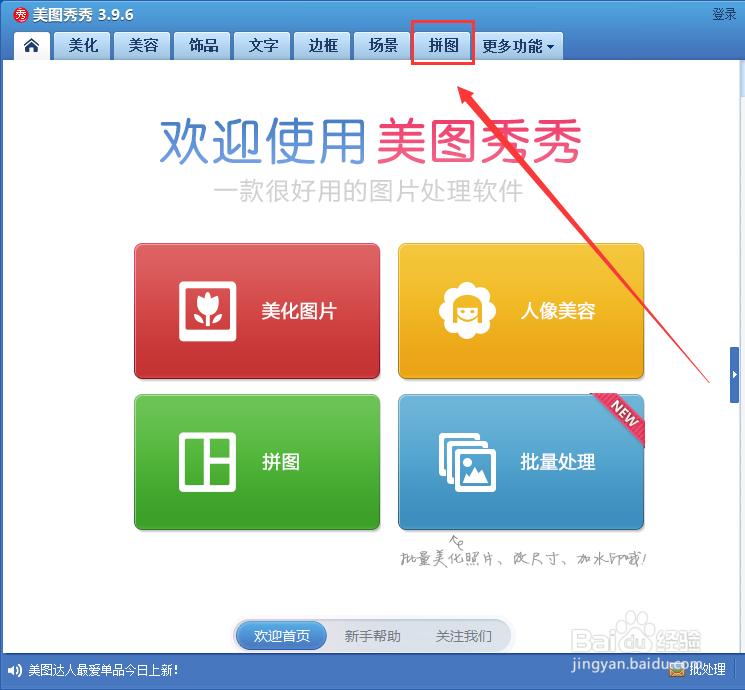
2、打开美图秀秀软件之后,我们点击软件界面顶端上的“拼图”选项  如图

怎么用美图秀秀进行拼图

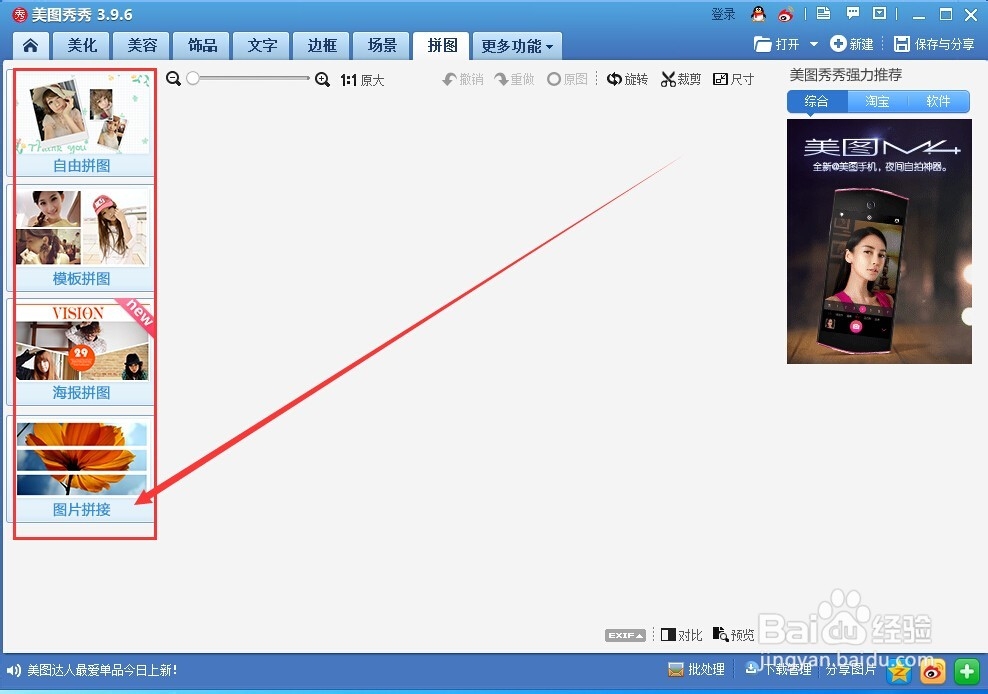
3、打开拼图选项之后,我们可以看到左边有几个拼图选项,这个大家可以根据自己的需求去选择即可,我这里给大家演示的自由拼图  如图
怎么用美图秀秀进行拼图

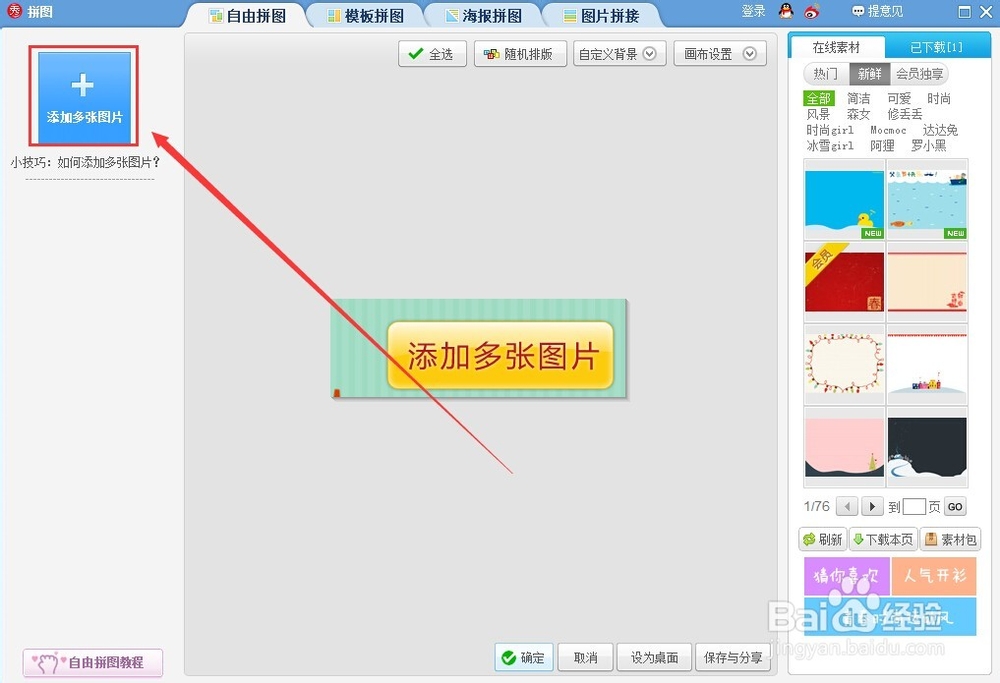
4、打开自由拼图之后,我们点击左上角的“添加多张图片”选项  如图

怎么用美图秀秀进行拼图

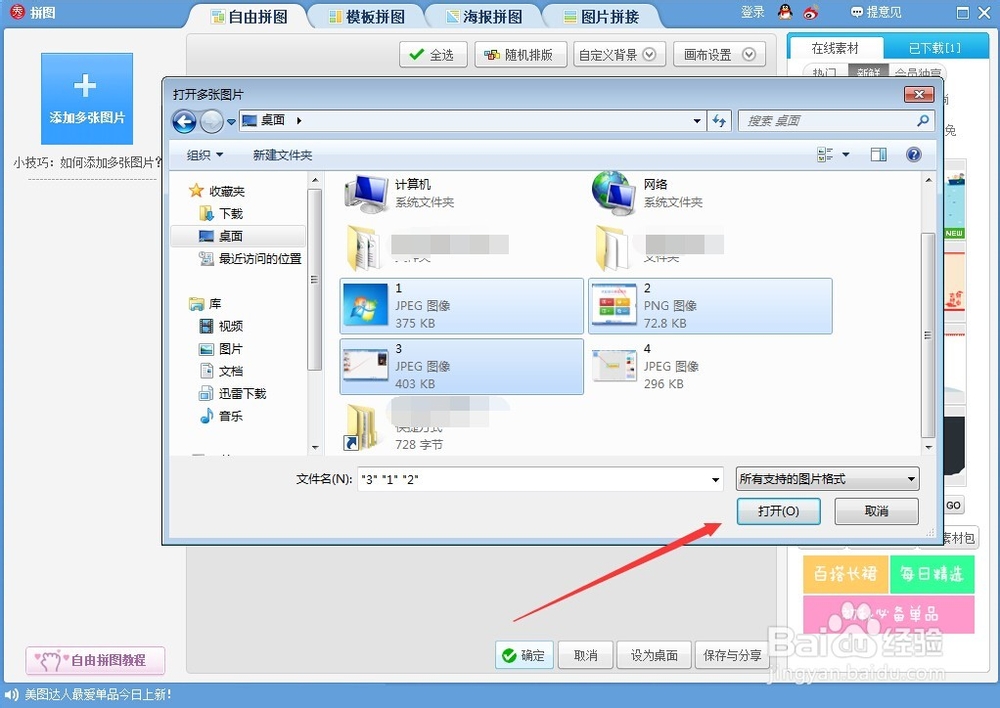
5、在选择图片的窗口中,选择你需要编辑的所有图片,然后底下的“打开”选项  如图
怎么用美图秀秀进行拼图

6、我们可以点击右上边的“画布设置”,进行背景的大小设置  如图

怎么用美图秀秀进行拼图

7、调整好所有图片的位置之后,我们可以设置一下背景颜色   如图

怎么用美图秀秀进行拼图

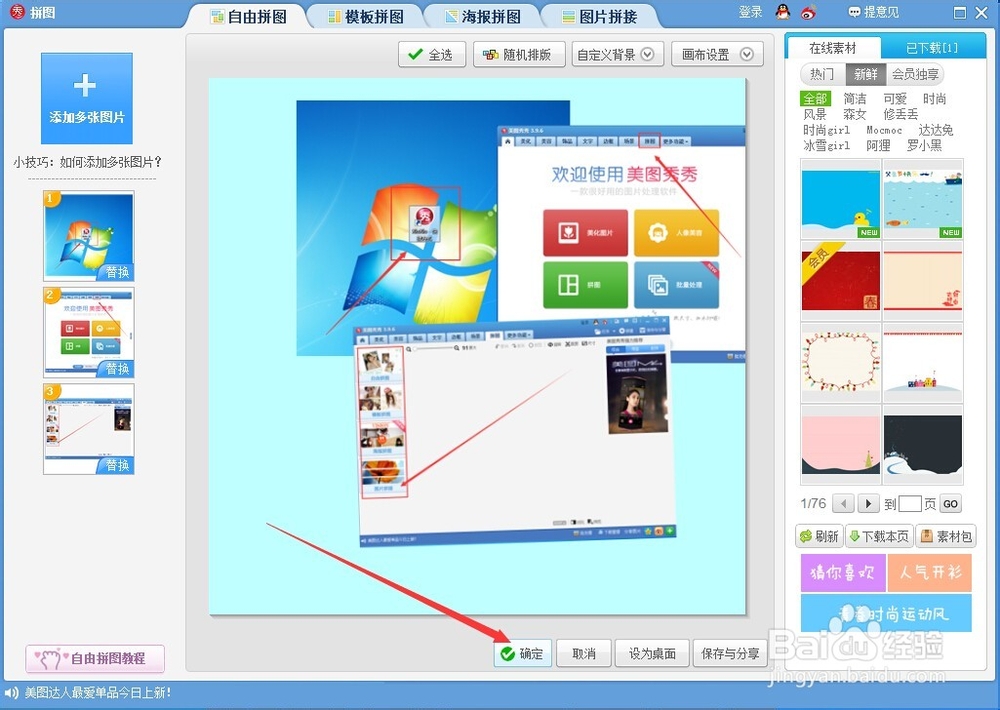
8、完成以上操作步骤之后,我们可以点击底下的“确定”,然后保存好设置的图片即可完成图片的拼接  如图
怎么用美图秀秀进行拼图

  • 如何用美图秀秀进行拼图
  • 美图秀秀如何进行拼图操作?
  • 美图秀秀如何进行自由拼图
  • 美图秀秀怎么抠图
  • 美图秀秀怎么做一寸证件照 如何把照片做成一寸
  • 热门搜索
    肛周脓肿怎么治疗 怎么取消电脑密码 别克英朗油耗怎么样 万斯怎么辨别真假 质量分数怎么算 qq邮箱怎么改密码 嘴唇发紫怎么调理 律师证怎么考 舌苔发黄是怎么回事 解说词怎么写