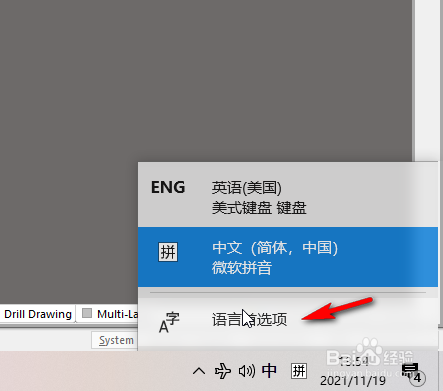
1、鼠标右键单击右下角的输入法,如下图所示

2、点击语言首选项,如下图所示
3、点击windows显示语言,如下图所示

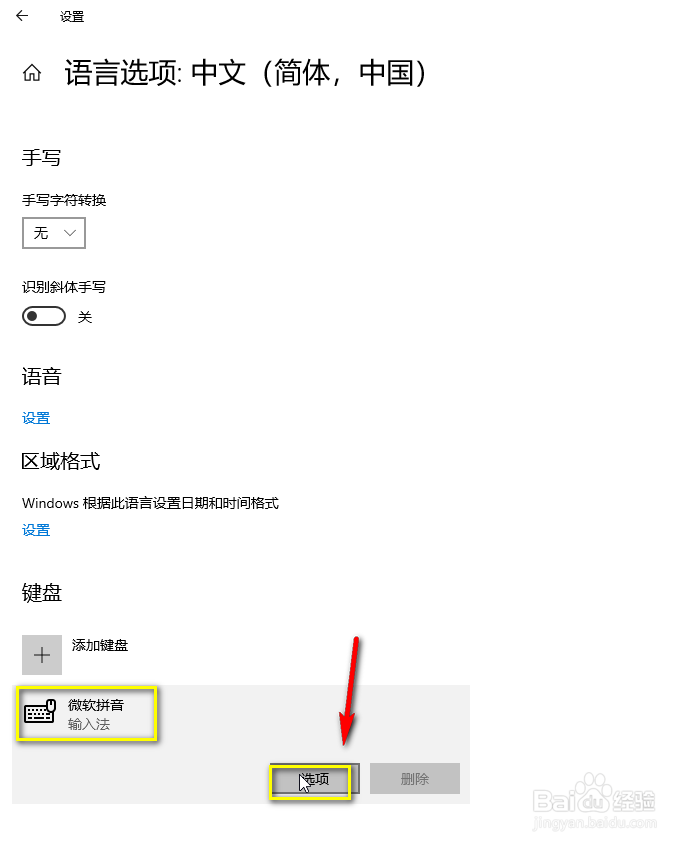
4、点击windows显示语言下方的选项按钮,如下图所示

5、选择输入法,点击选项按钮,如下图所示
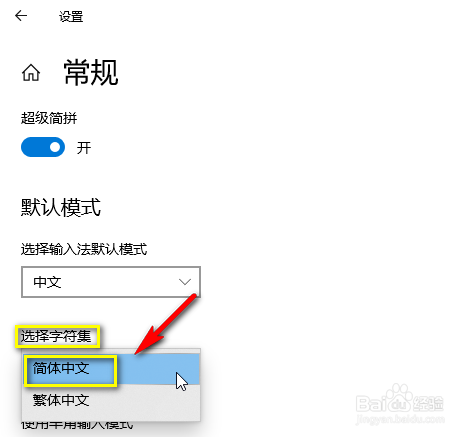
6、点击常规选项卡进入,如下图所示

7、点击选择字符集然后选择列表中的中文简体,如下图所示
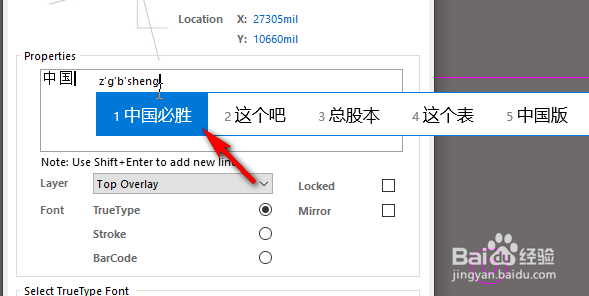
8、设置完成关闭面板,测试已经可以正常显示简体字了,如下图所示
时间:2026-05-01 22:47:27
1、鼠标右键单击右下角的输入法,如下图所示
2、点击语言首选项,如下图所示
3、点击windows显示语言,如下图所示
4、点击windows显示语言下方的选项按钮,如下图所示
5、选择输入法,点击选项按钮,如下图所示
6、点击常规选项卡进入,如下图所示
7、点击选择字符集然后选择列表中的中文简体,如下图所示
8、设置完成关闭面板,测试已经可以正常显示简体字了,如下图所示
