1、在PS中打开图片,然后复制一层,执行滤镜-风格化-风。


2、ctrl+F,多执行几次,然后就能看出明显变化了,接着加个曲线调整一下。

3、适当裁剪或者旋转,就能呈现不一样的视觉感受。
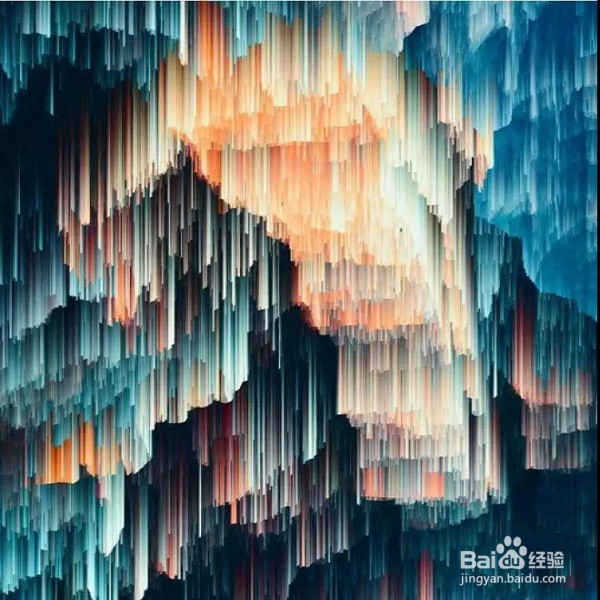
4、刚才我们只是执行了风,那么现在再加点别的效果。

5、先执行风,再加曲线调整,然后盖印一个图层,执行一个凸出。
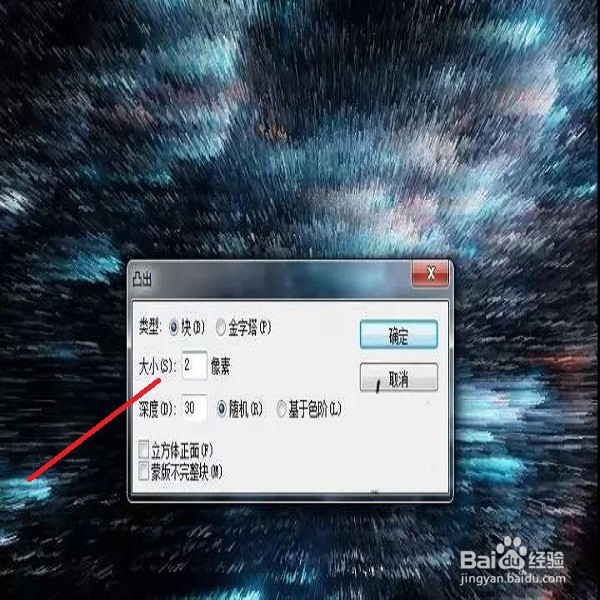
6、加一个拼缀图滤镜,再来看下效果。

7、个人建议
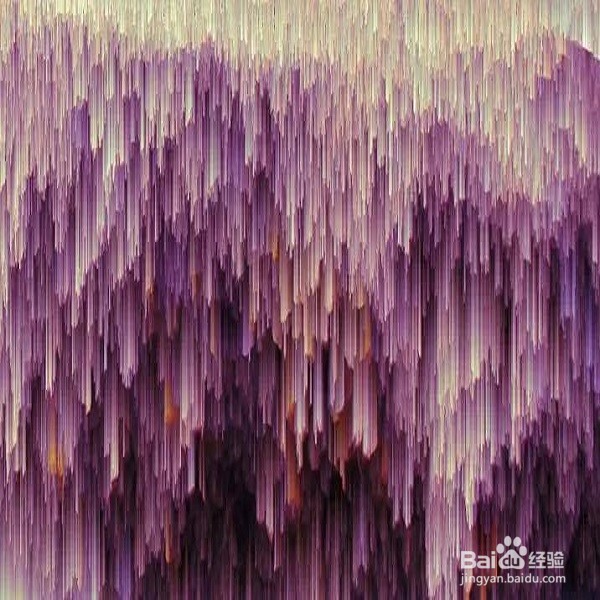
最终效果如图所示,大家也可以试试其他的图案。

时间:2026-04-26 12:03:43
1、在PS中打开图片,然后复制一层,执行滤镜-风格化-风。
2、ctrl+F,多执行几次,然后就能看出明显变化了,接着加个曲线调整一下。
3、适当裁剪或者旋转,就能呈现不一样的视觉感受。
4、刚才我们只是执行了风,那么现在再加点别的效果。
5、先执行风,再加曲线调整,然后盖印一个图层,执行一个凸出。
6、加一个拼缀图滤镜,再来看下效果。
7、个人建议
最终效果如图所示,大家也可以试试其他的图案。
