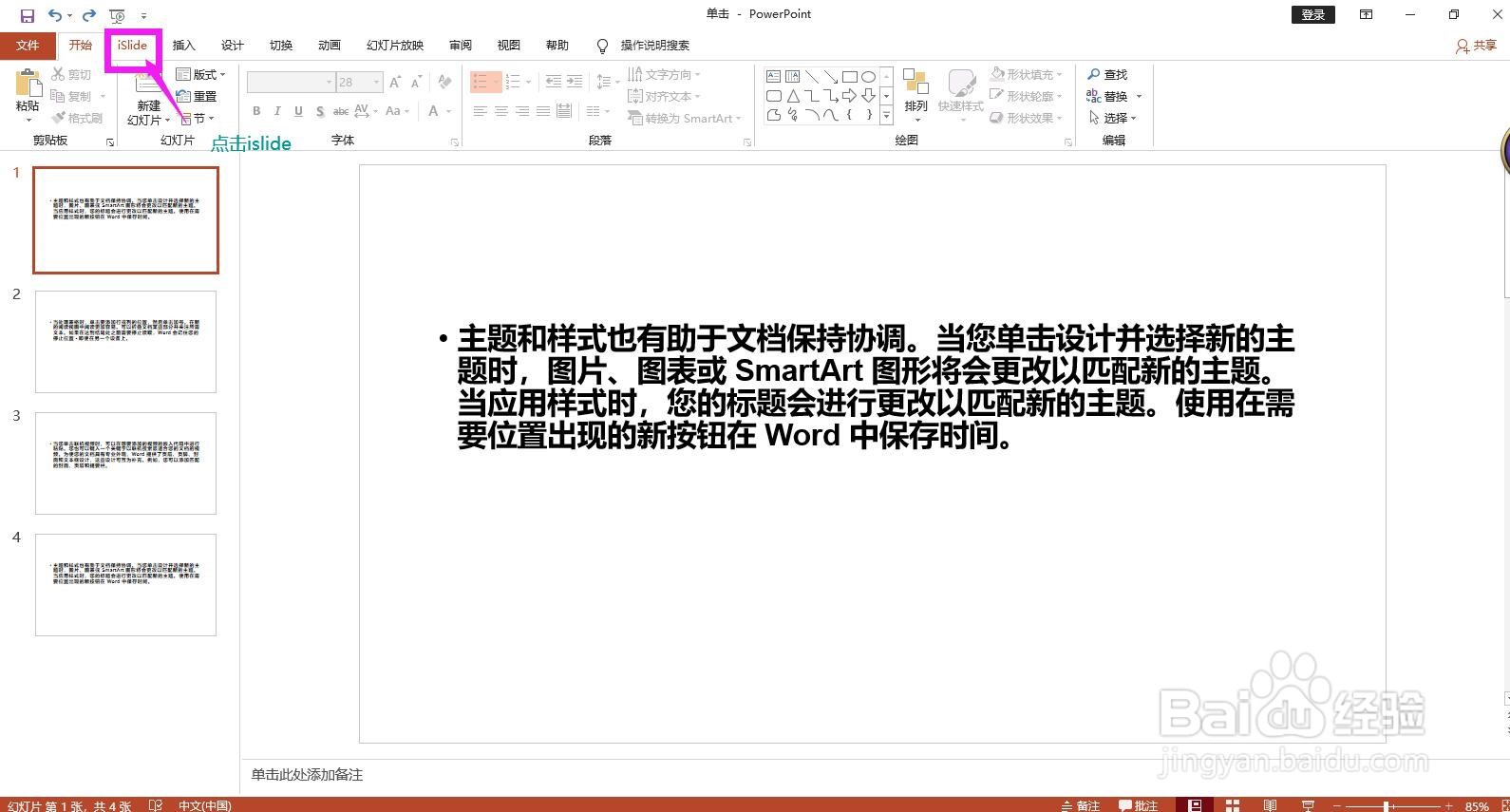
1、打开需要统一行距的PPT,点击上方菜单栏上的Islide。
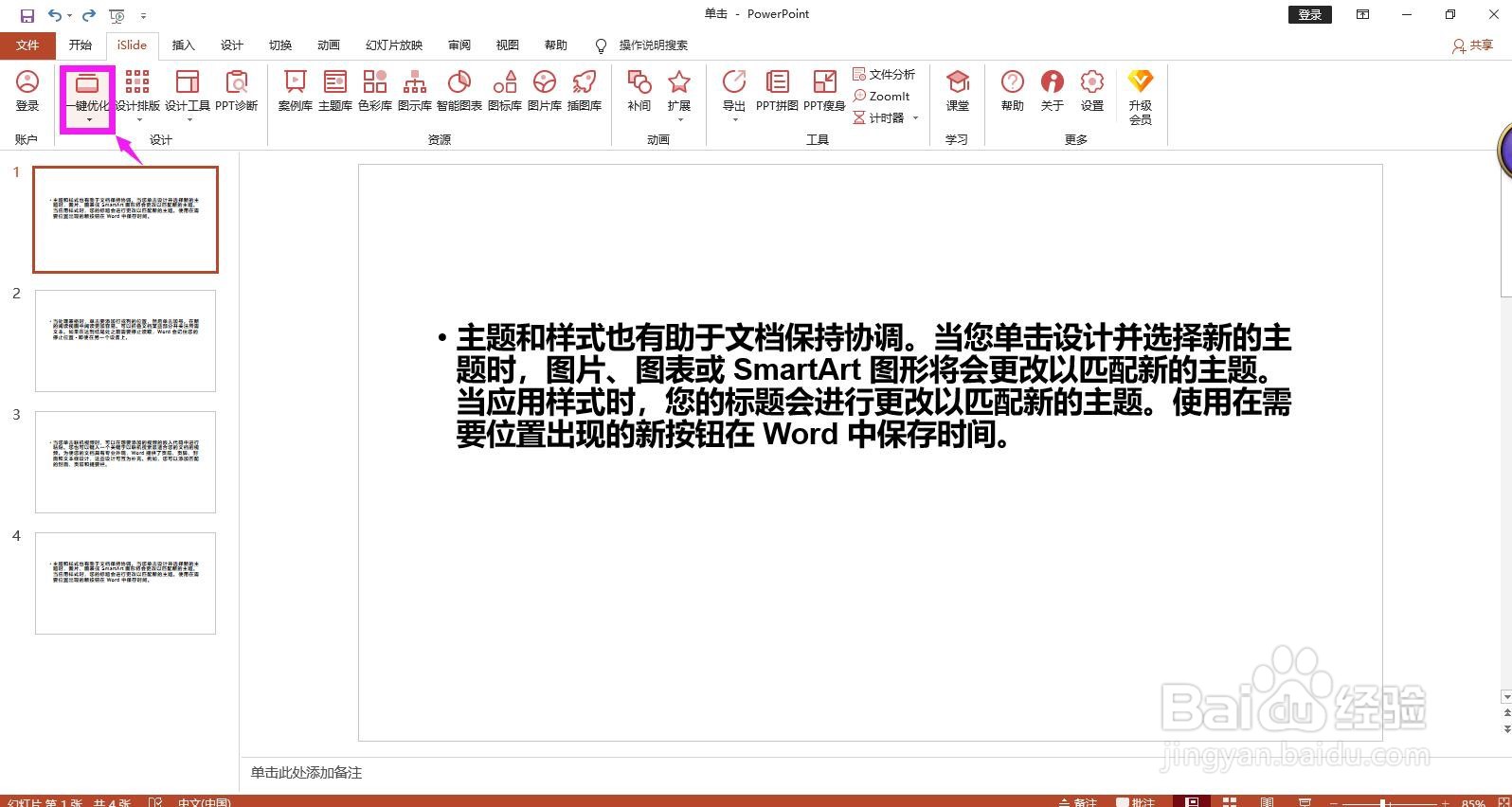
2、在下方出现的工具选项中点击“一键优化”下拉箭头。
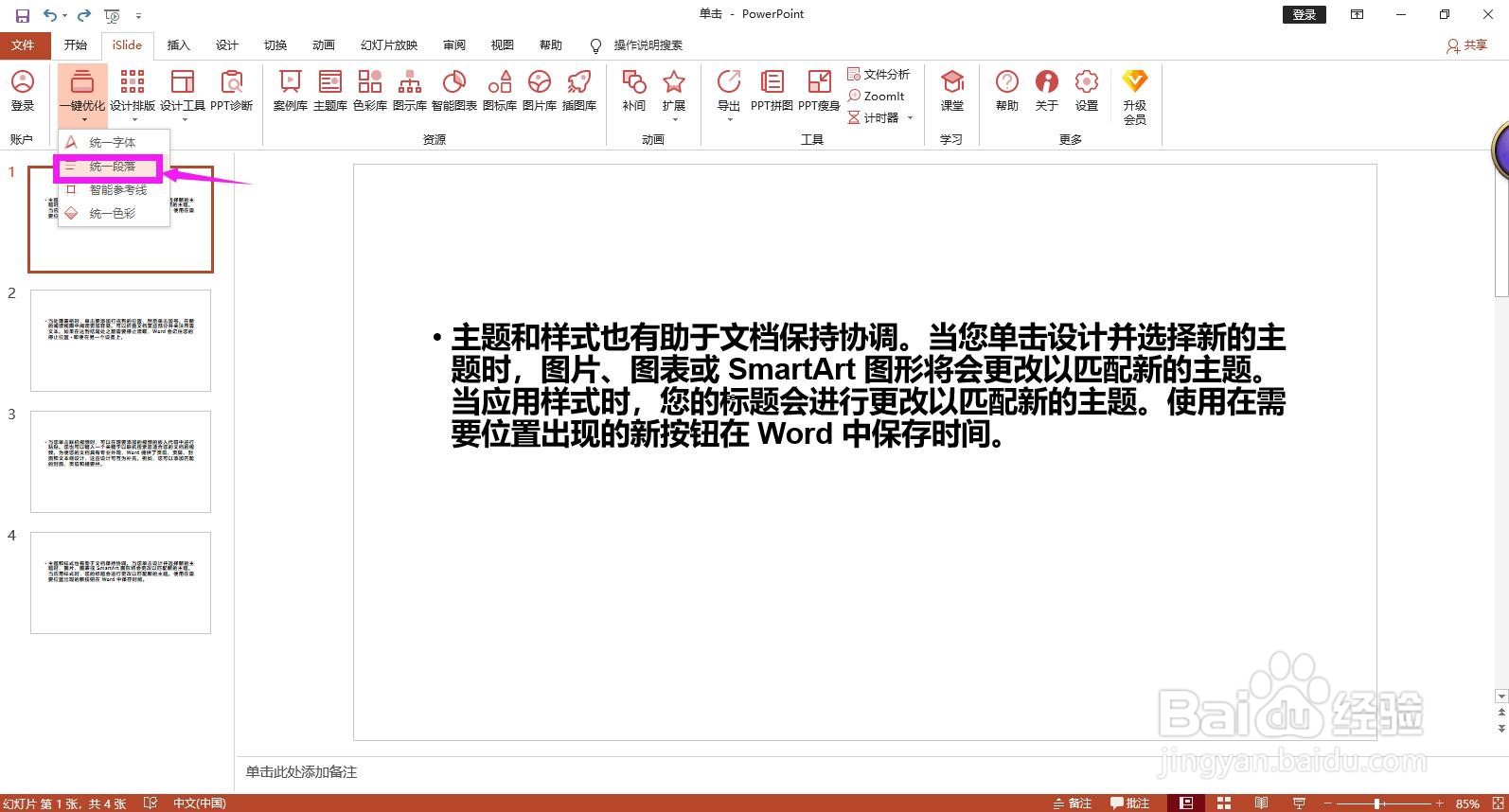
3、在一键优化的下拉选项中选择“统一段落”,弹出统一段落对话框。
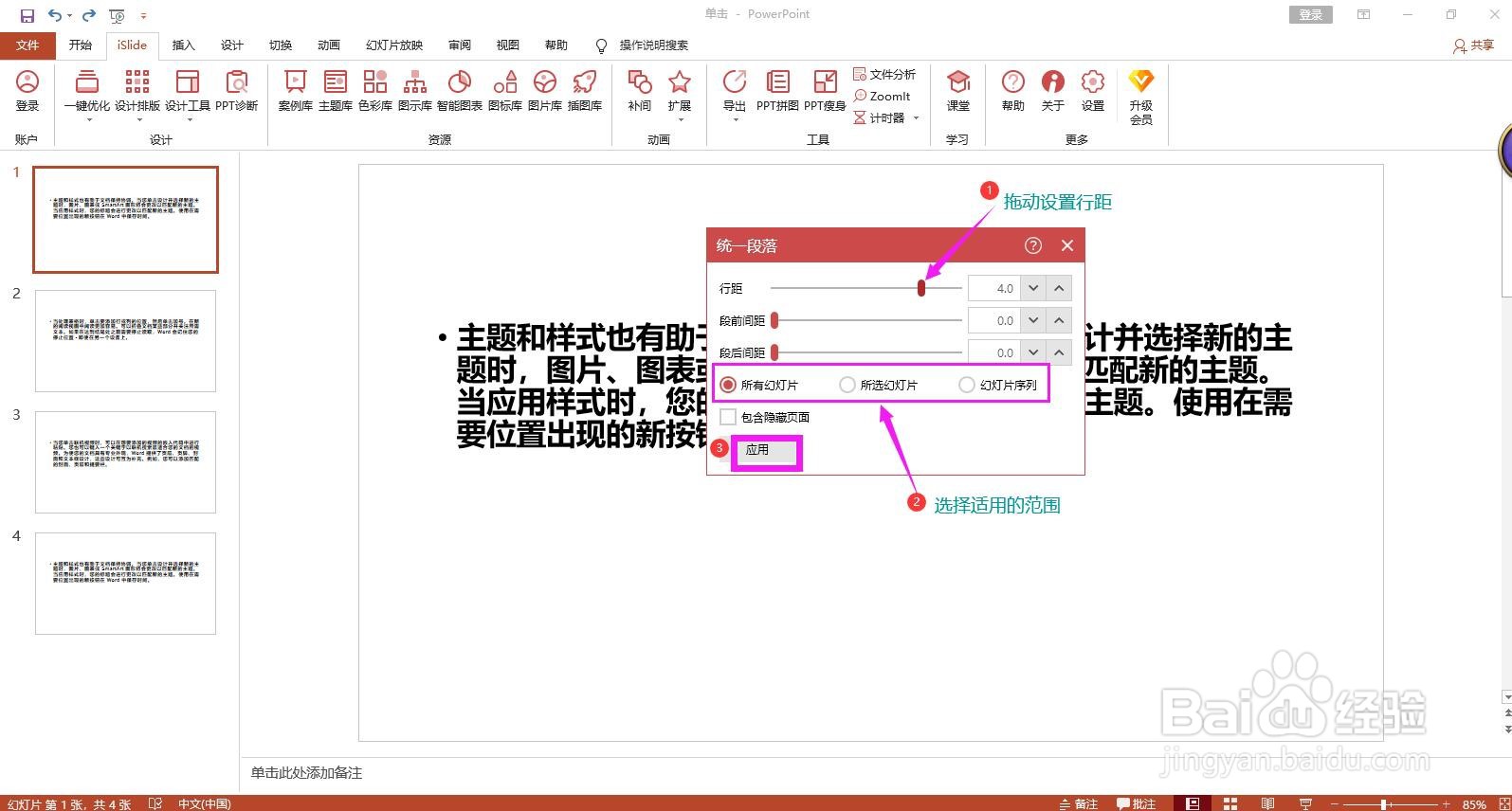
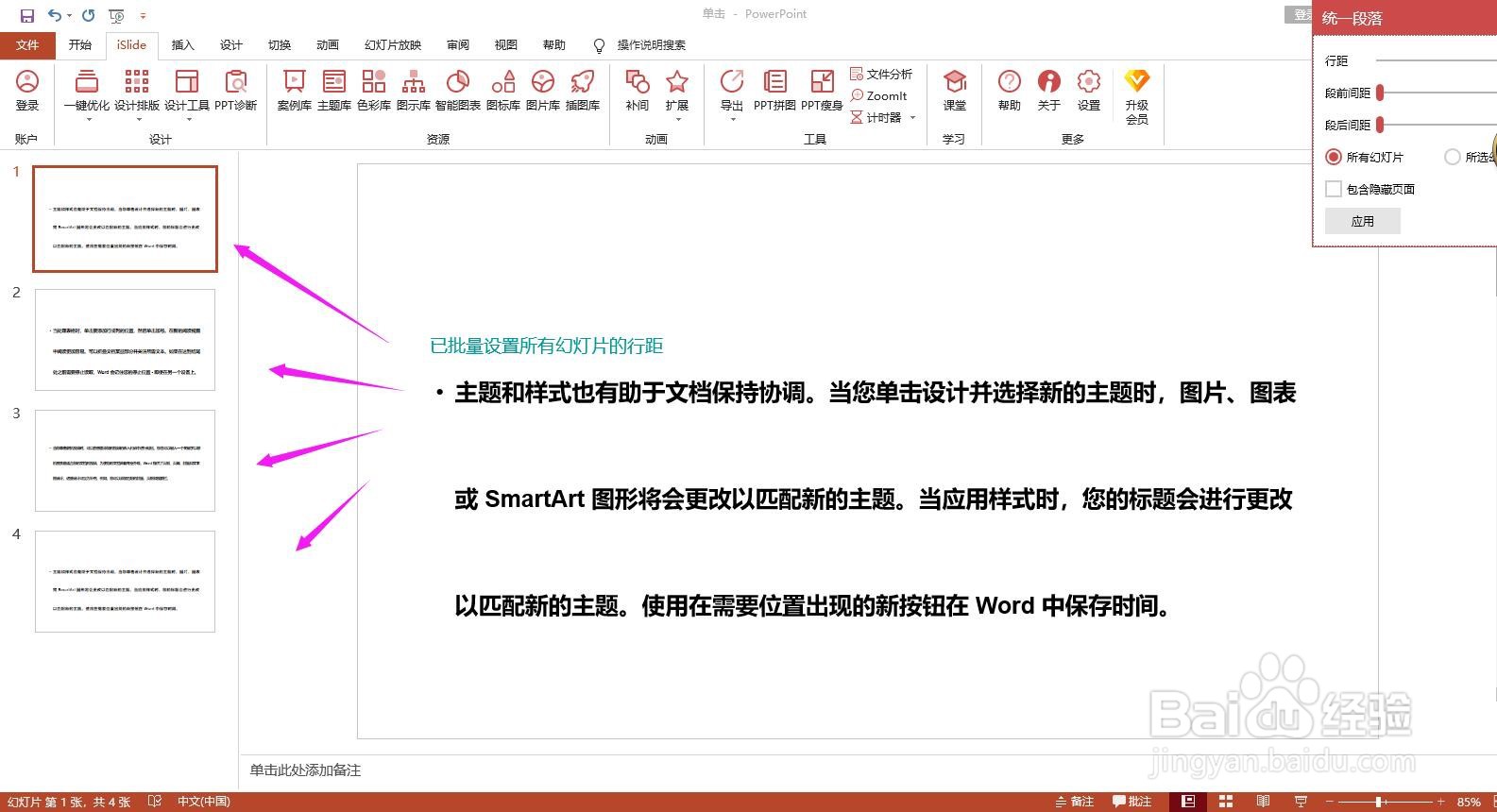
4、在对话框中拖动客户标尺设置好行距后,在下方选择行距的使用范围。如果选择“所有幻灯片”,即可批量统一行距;如果选择“所选幻灯片”,则仅设置当前幻灯片的行距。选择完成后点击“应用”即可快速完成设置。
5、总结:
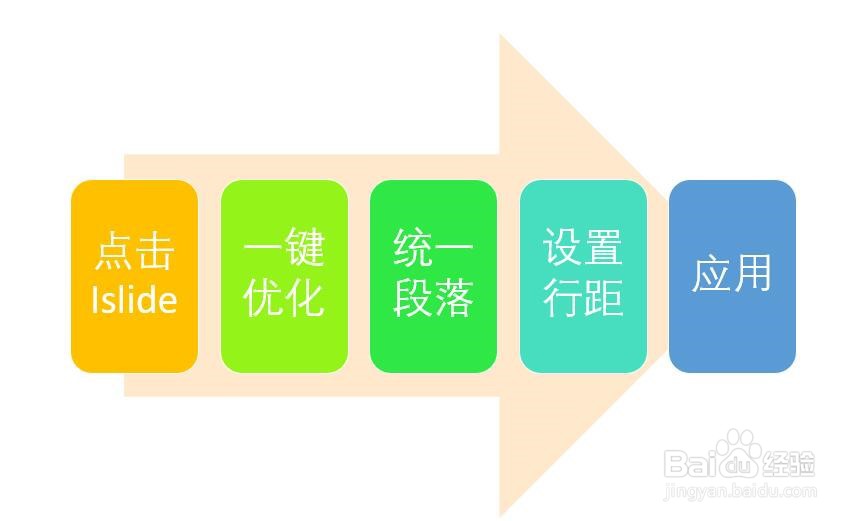
Islide-一键优化-统一段落-设置行距-应用。
时间:2026-05-01 07:38:30
1、打开需要统一行距的PPT,点击上方菜单栏上的Islide。
2、在下方出现的工具选项中点击“一键优化”下拉箭头。
3、在一键优化的下拉选项中选择“统一段落”,弹出统一段落对话框。
4、在对话框中拖动客户标尺设置好行距后,在下方选择行距的使用范围。如果选择“所有幻灯片”,即可批量统一行距;如果选择“所选幻灯片”,则仅设置当前幻灯片的行距。选择完成后点击“应用”即可快速完成设置。
5、总结:
Islide-一键优化-统一段落-设置行距-应用。
