1、打开开始菜单,点击windows系统,控制面板。

2、弹出对话框,点击系统和安全。

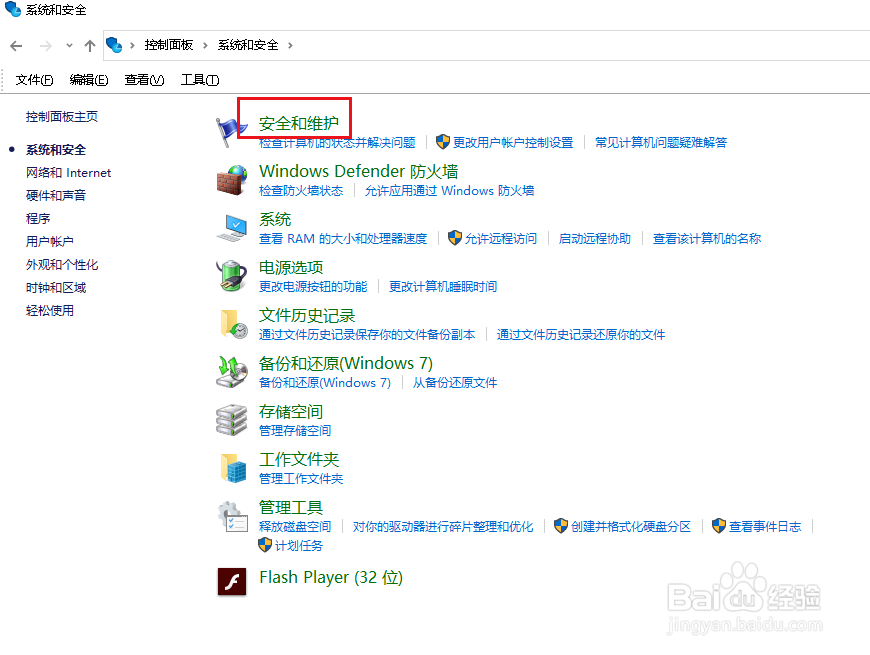
3、进入后,点击安全和维护。
4、进入后,打开维护下拉菜单。

5、点击更改维护设置。

6、进入后,可以看到自动维护时间,最主要的是允许预定维护在预定时间唤醒我的计算机。

7、我们只需要将许预定维护在预定时间唤醒我的计算机前的对勾去掉,点击确定,设置完成。

时间:2026-04-21 19:13:38
1、打开开始菜单,点击windows系统,控制面板。
2、弹出对话框,点击系统和安全。
3、进入后,点击安全和维护。
4、进入后,打开维护下拉菜单。
5、点击更改维护设置。
6、进入后,可以看到自动维护时间,最主要的是允许预定维护在预定时间唤醒我的计算机。
7、我们只需要将许预定维护在预定时间唤醒我的计算机前的对勾去掉,点击确定,设置完成。
