ps怎么快速抠人物

 时间:2026-04-22 15:21:30

1、首先,打开ps软件,导入人物图片

ps怎么快速抠人物

2、点击选-色彩范围,如下图。

ps怎么快速抠人物

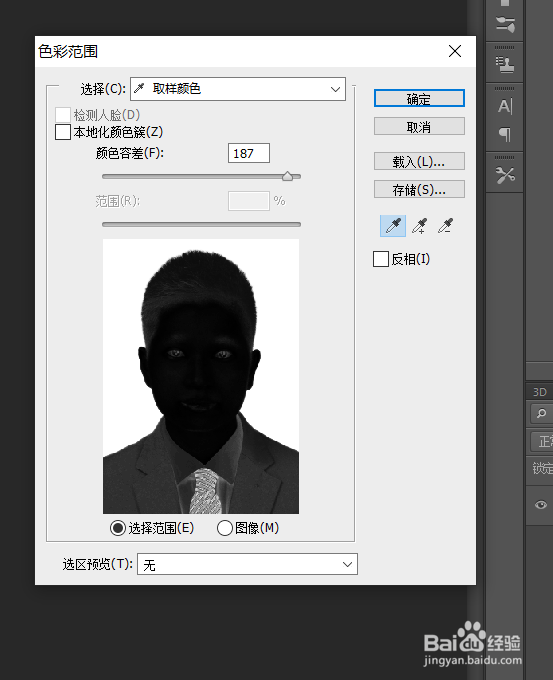
3、在色彩范围设置页面,用吸管工具选择背景,得到如下图效果。

ps怎么快速抠人物

4、点击确定,得到如下选区效果。

ps怎么快速抠人物

5、使用选框工具,鼠标右键选择反向选区人物范围,如图。

ps怎么快速抠人物

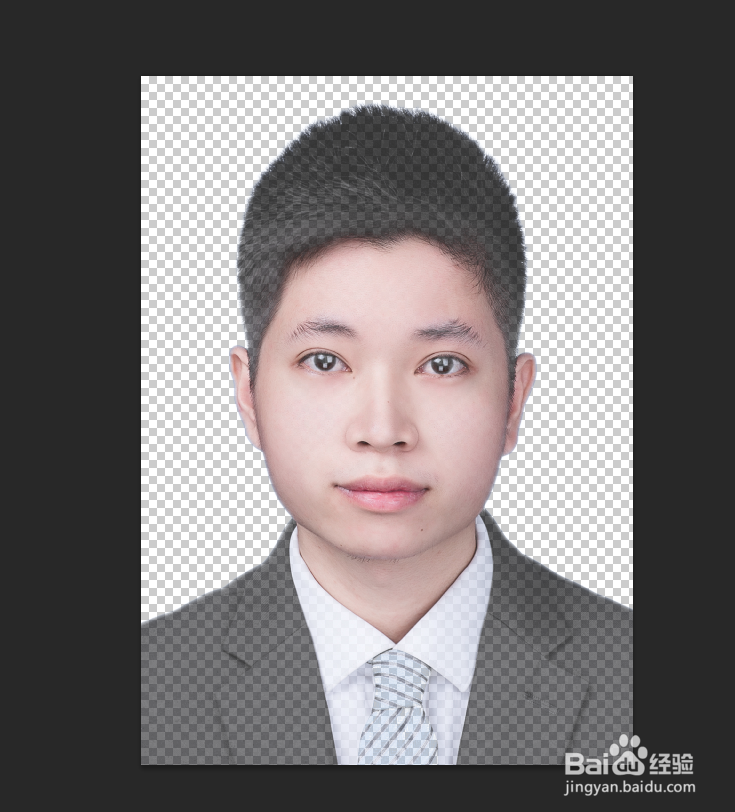
6、按ctrl键+j键复制抠图人物,即可将人物抠出。

ps怎么快速抠人物

7、总结:

1、打开ps软件,导入人物图片。

2、点击选-色彩范围。

3、在色彩范围设置页面,用吸管工具选择背景。

4、使用选框工具,鼠标右键选择反向,选区人物范围。

5、按ctrl键+j键复制抠图人物,即可将人物抠出。

  • ps如何制作拼接效果
  • 如何用PS中的选区工具制作一轮弯弯的月牙轮廓
  • ps怎么导出psd格式
  • 如何用ps填补头发
  • ps中如何利用液化工具对人脸进行修改?
  • 热门搜索
    行色匆匆的意思 徒劳的意思 什么是控制电缆 恩赐的意思 太平盛世的意思 江畔独步寻花的意思 蚊子喜欢叮咬什么人 绝活的意思 久别重逢的意思 众目睽睽的意思