ps如何制作云中脸的效果

 时间:2026-04-22 23:35:27

1、首先打开人物图片,直接点击上方工具条中的【选择】-【主体】工具,将人物选出。

ps如何制作云中脸的效果

2、接下来点击键盘上的ctrl+j,将人物头像的图层复制一层。

ps如何制作云中脸的效果

3、填写一个名字,直接存储为PNG的格式。

ps如何制作云中脸的效果

1、直接将准备好的人物头像拖拽到天空素材图片中,调整好大小和位置

ps如何制作云中脸的效果

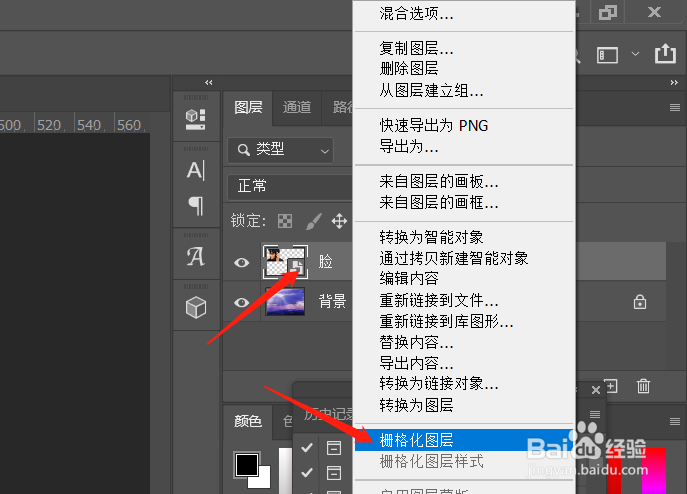
2、右键点击拖拽进来的这个人物头像图层,选择【栅格化图层】 

ps如何制作云中脸的效果

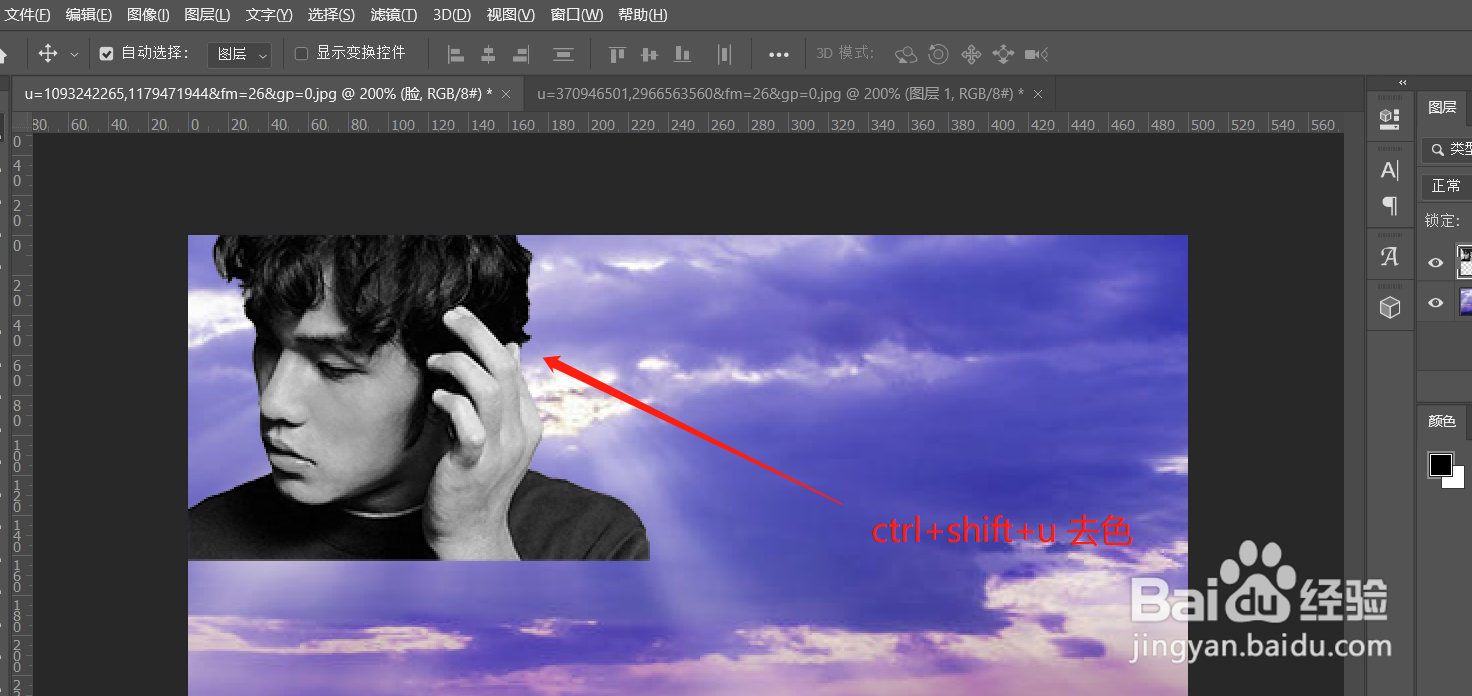
3、之后点击键盘上的ctrl+shift+u进行去色 

ps如何制作云中脸的效果

4、继续点击键盘上的ctrl+i进行反向

ps如何制作云中脸的效果

5、之后将图层上方的正常改为【滤色】

ps如何制作云中脸的效果

6、最后双击这个图层,按住alt的同时调节下方的两个滑块。

本图层,左侧滑块的后半部向右滑动。

下一图层,右侧滑块的前半部向左滑动。

这样效果就出来啦。

ps如何制作云中脸的效果

  • 给玉米施肥的最佳时间是?
  • 男士服装搭配的技巧
  • 猪大肠的做法
  • 胡萝卜瘦肉汤 宝宝简易辅食
  • 超简单的柠檬鸡爪制作步骤!
  • 热门搜索
    slogan是什么意思 2016流行什么发型 殚精竭虑是什么意思 思绪万千的意思 dha是什么意思 乔迁新居的祝福语 teenager什么意思 祝福语大全简短10个字 蹉跎岁月的意思 洞若观火的意思