华为nova5pro怎么打开进携程旅行app时验证密码

 时间:2024-11-13 02:39:19

1、首先准备一部华为手机,这里以华为nova Pro 5为例,如图

华为nova5pro怎么打开进携程旅行app时验证密码

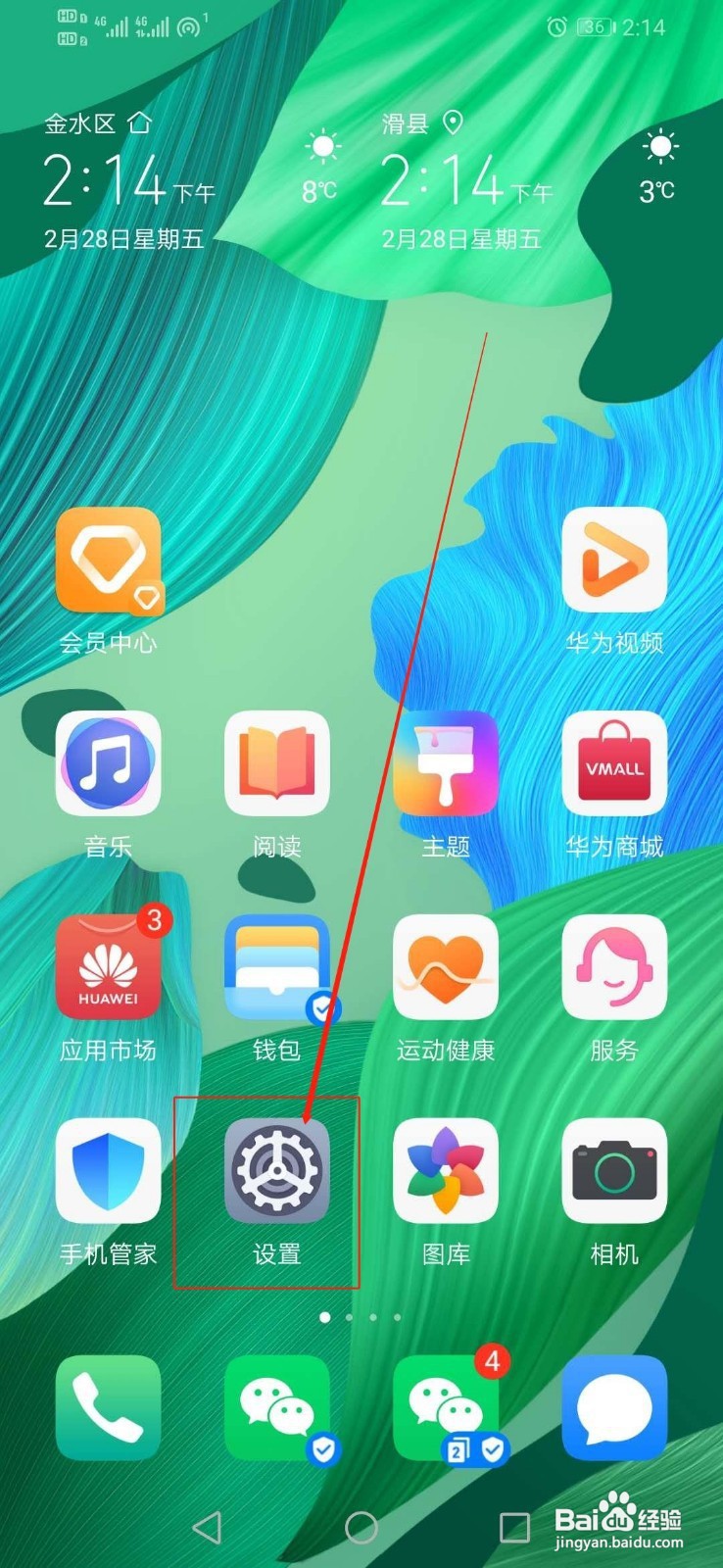
2、解锁手机之后,找到手机“设置”图标,如图

华为nova5pro怎么打开进携程旅行app时验证密码

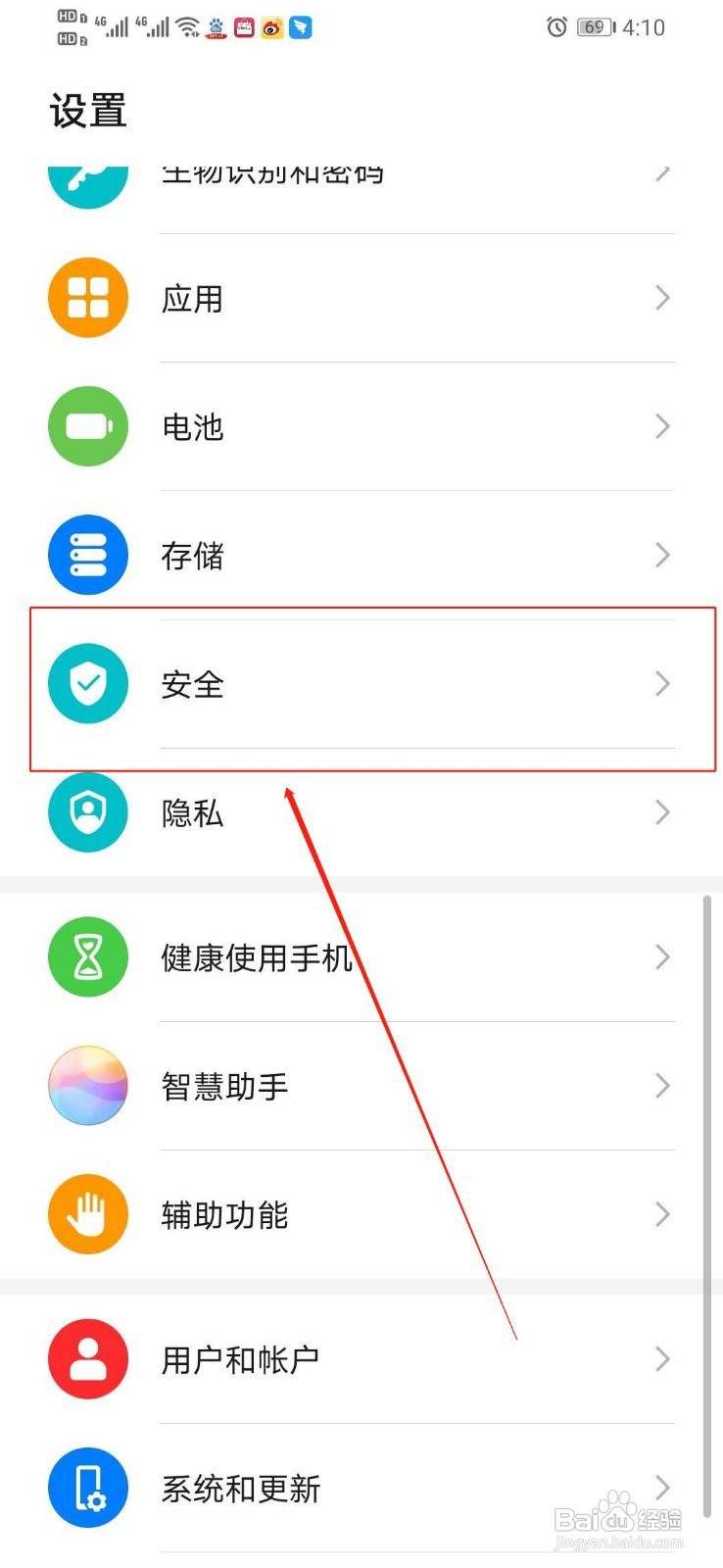
3、在“设置”中,向上滑手机,找到“安全”,如图

华为nova5pro怎么打开进携程旅行app时验证密码

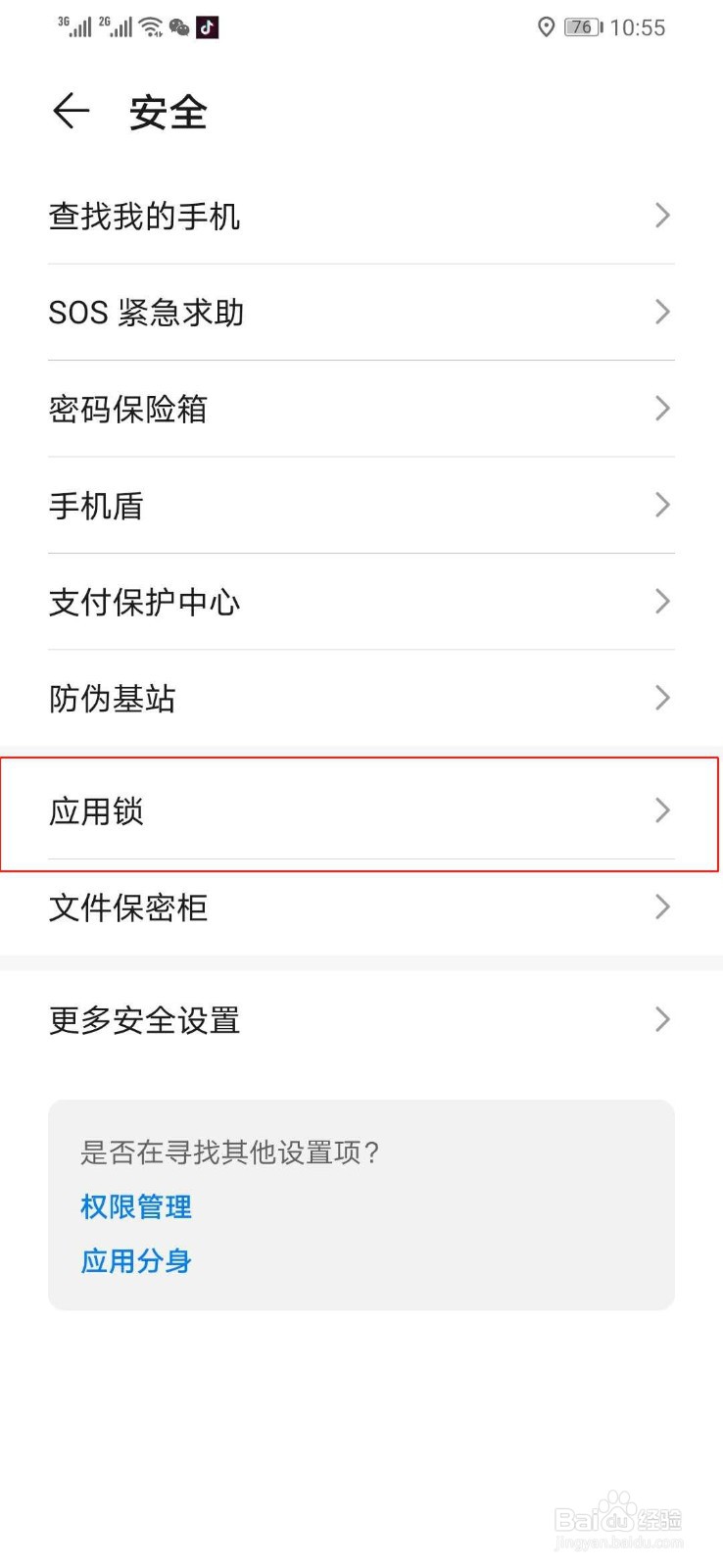
4、打开“安全”之后,在该界面找到“应用锁”,如图

华为nova5pro怎么打开进携程旅行app时验证密码

5、点开“应用锁”,在该界面找到“携程旅行app”,将其后边的开关条打开即可。如图

华为nova5pro怎么打开进携程旅行app时验证密码
  • 华为nova5pro怎么打开进去哪儿旅行app验证密码
  • 华为手机怎么打开进入携程旅行时验证密码
  • 华为手机怎么关闭进入携程旅行app时验证密码
  • 华为nova5pro怎么打开进同程旅行时验证密码
  • 华为手机怎么打开进入携程旅行app时验证密码
  • 热门搜索
    扫描的图片怎么修改 亲爱的你在哪里电视剧 如何找回wifi密码 如何查违章车辆查询 狸猫哪里多 途途旅游网 德宏旅游 石家庄27中怎么样 长安cx20怎么样 北京旅游景点门票