Windows10怎么解决鼠标间歇性失灵卡顿

 时间:2024-10-22 06:17:03

1、启动电脑并进入Windows10系统

Windows10怎么解决鼠标间歇性失灵卡顿

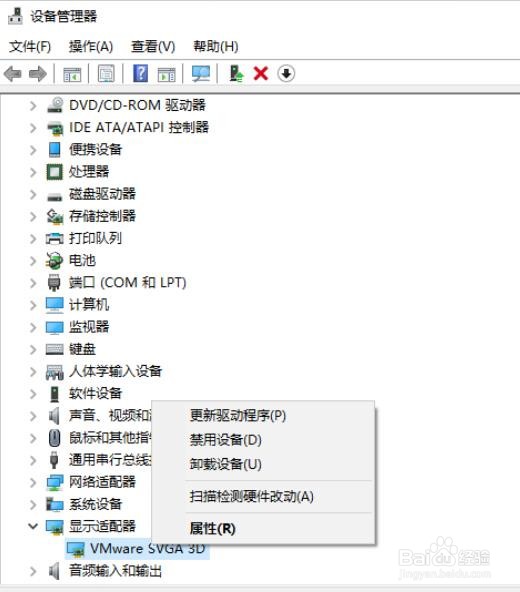
2、右击开始按菜单选择设备管理器,检查显卡驱动

Windows10怎么解决鼠标间歇性失灵卡顿

3、进入后点击显示适配器展开,右击适配器选择扫描检测硬件改动

Windows10怎么解决鼠标间歇性失灵卡顿

4、若是不能解决,点击卸载,重新安装适配器即可

Windows10怎么解决鼠标间歇性失灵卡顿
  • Win10电脑不能关机怎么办
  • Win10鼠标卡顿问题如何彻底解决?
  • win10重建efi引导
  • 360驱动大师怎么查看硬件温度?
  • win10鼠标拖动窗口有延迟解决方法
  • 热门搜索
    生板栗怎么去壳 贝智康奶粉怎么样 宝宝鼻炎怎么办 电脑驱动怎么安装 怎么下载电视剧 邪气鞍座怎么获得 胸痛怎么回事 怎么会怀孕 日本豆腐怎么做 代购怎么做