excel一键批量求和设置方法

 时间:2026-04-22 11:56:16

1、1,首先,我们双击Excel软件,打开我们需要进行批量求和的Excel文件。

excel一键批量求和设置方法

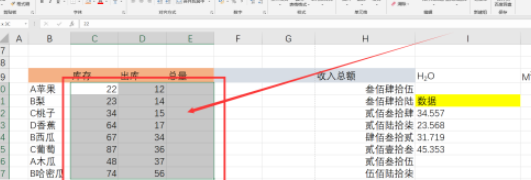
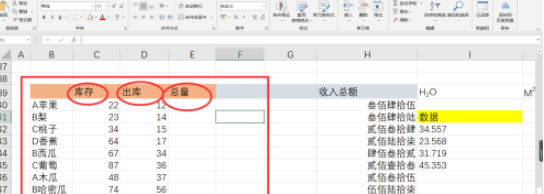
2、2,然后,我们将鼠标定位到我们需要求和的区域,如图,我们需要求出商品总量,
excel一键批量求和设置方法

3、3,这时,我们选中所有的数据区域。

excel一键批量求和设置方法

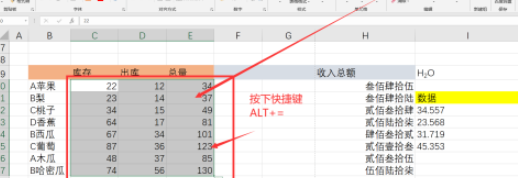
4、4,在键盘上,按下“alt+=”快捷键。

excel一键批量求和设置方法

5、5,最后,我们的求和区域上就迅速出现求和的结果啦。

excel一键批量求和设置方法

1、Excel快速批量求和教程

1,首先,我们双击Excel软件,打开我们需要进行批量求和的Excel文件。

2,然后,我们将鼠标定位到我们需要求和的区域,如图,我们需要求出商品总量,

3,这时,我们选中所有的数据区域。

4,在键盘上,按下“alt+=”快捷键。

5,最后,我们的求和区域上就迅速出现求和的结果啦。

  • 怎样动态依次引用连续两行数据求和
  • Excel怎么隔列求和
  • Excel中如何批量小计求和
  • excel怎么隔列批量汇总求和
  • 不连续的区域数字怎么在excel表中求和?
  • 热门搜索
    电脑桌面上的图标不见了怎么办 平行四边形怎么画 凉皮调料的做法 手里剑怎么折 背带裤的扣子怎么装 喉咙痛怎么办有最好即简单好得快 u盘无法格式化怎么办 怎么共享打印机 小米电视怎么样 铀怎么读