1、首先,打开Excel表格,在工具栏点击“审阅”——“工作共享簿”。

2、点击表格左上角“文件”,点击左边列表中“选项”。

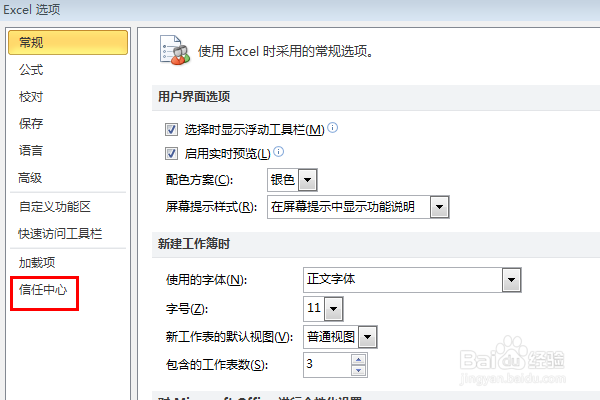
3、点击左边列表中的“信任中心”。
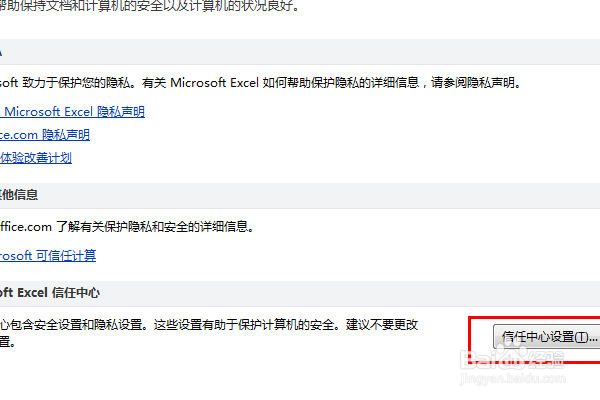
4、然后点击“信任中心设置”。
5、点击“个人信息选项”,将“保存时从文件属性中删除个人信息”取消勾选,点击“确定”。

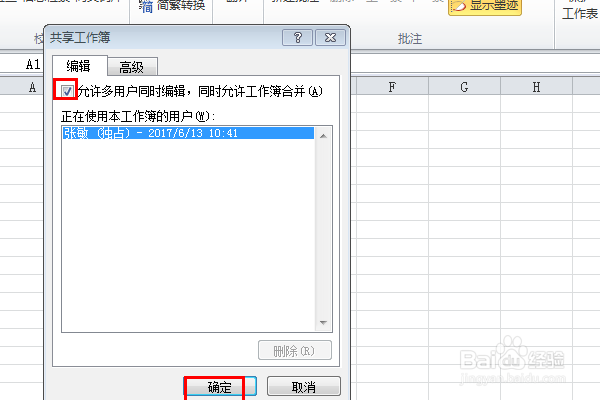
6、再次点击“审阅”,点击“工作共享簿”弹出一个对话框,点击“编辑”栏,勾选“允许多用户同时编辑。
7、设置完成,表格的最上方出现“共享”字样即可。

时间:2026-04-29 17:31:08
1、首先,打开Excel表格,在工具栏点击“审阅”——“工作共享簿”。
2、点击表格左上角“文件”,点击左边列表中“选项”。
3、点击左边列表中的“信任中心”。
4、然后点击“信任中心设置”。
5、点击“个人信息选项”,将“保存时从文件属性中删除个人信息”取消勾选,点击“确定”。
6、再次点击“审阅”,点击“工作共享簿”弹出一个对话框,点击“编辑”栏,勾选“允许多用户同时编辑。
7、设置完成,表格的最上方出现“共享”字样即可。
