如何用PS快速设计纹理背景

 时间:2026-04-22 06:48:56

1、打开PS,按ctrl+N新建空白背景,设置分辨率为72,颜色模式为RGB模式,如图

如何用PS快速设计纹理背景

2、按D键恢复前景色为黑色,背景色为白色,选择滤镜,渲染,云彩,如图

如何用PS快速设计纹理背景

3、复制背景副本,叠加,如图

如何用PS快速设计纹理背景

4、选择滤镜,龟裂缝,设置裂缝间距为15,裂缝深度为6,点击确定,如图

如何用PS快速设计纹理背景

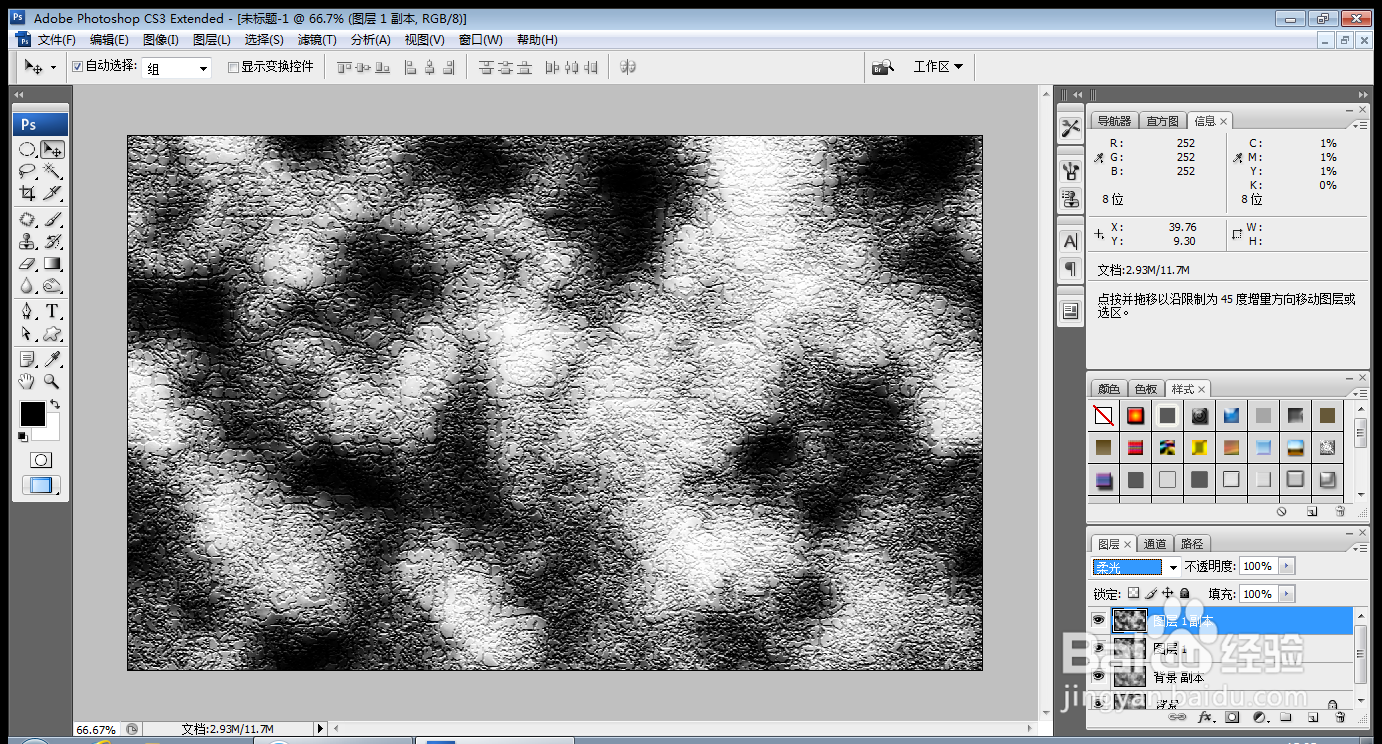
5、再次复制图层副本,柔光,如图

如何用PS快速设计纹理背景

6、选择滤镜,风格化,风的命令,如图

如何用PS快速设计纹理背景

7、再次执行滤镜,风格化,风的命令,如图

如何用PS快速设计纹理背景

8、设置图层混合模式为柔光,如图

如何用PS快速设计纹理背景

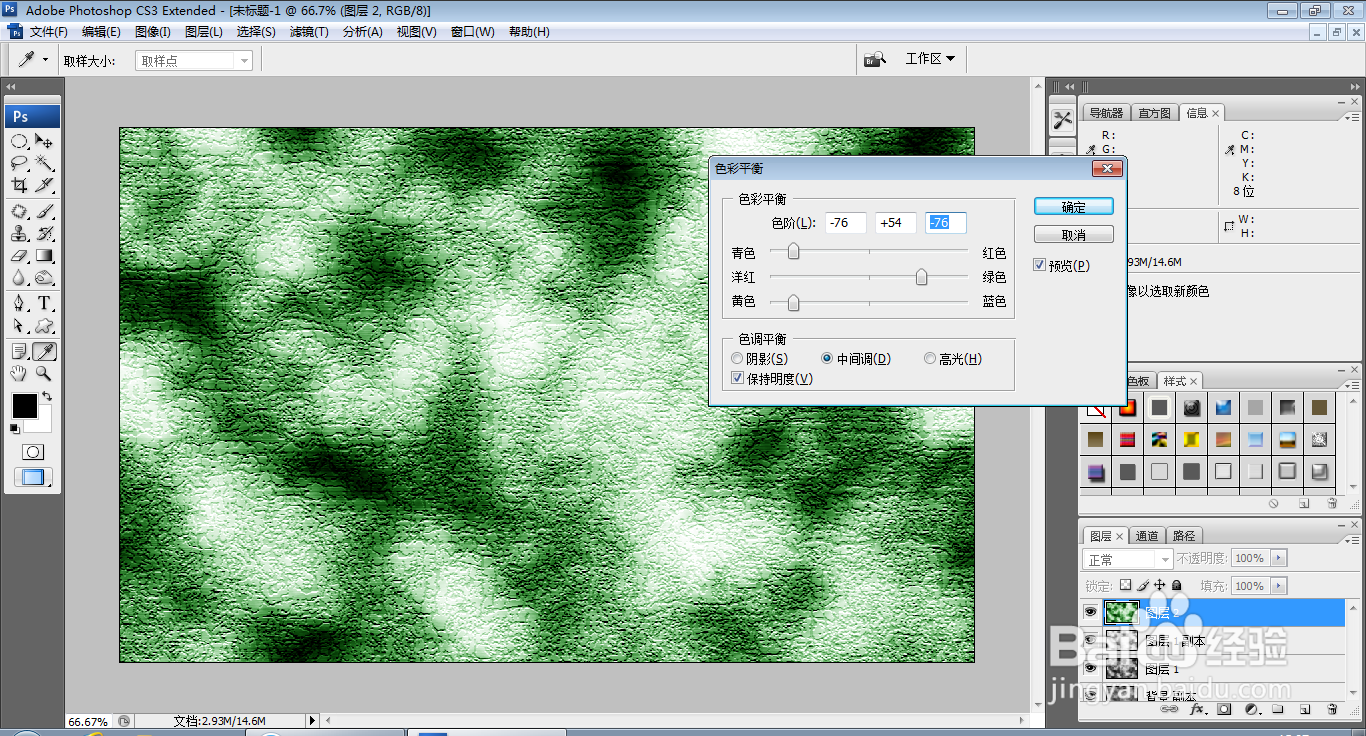
9、按ctrl+alt+shift+E盖印图层,选择图像,调整,色彩平衡,设置色阶为-76,54,-76,点击确定,如图
如何用PS快速设计纹理背景

10、设置图层混合模式为柔光,如图

如何用PS快速设计纹理背景

11、选择横排文字工具,输入字体,调整字号大小,调整字体颜色为黑色,如图

如何用PS快速设计纹理背景

  • ps钢笔工具画好后,建立选区怎么自动反向?
  • PS中的图层样式在哪里
  • ps建立选区的快捷键是什么
  • ps如何设置快捷键
  • PS给文字加描边效果
  • 热门搜索
    脚热是怎么回事 王字怎么写好看 皮鞋磨脚后跟怎么办 智跑怎么样 april怎么读 烤鸡翅怎么腌制 怎么快速赚钱 怎么补钙 冬瓜排骨汤怎么做 电脑怎么截图全屏