如何在cdr中制作气泡

 时间:2024-10-13 04:37:53

1、首先打开cdr软件。

如何在cdr中制作气泡

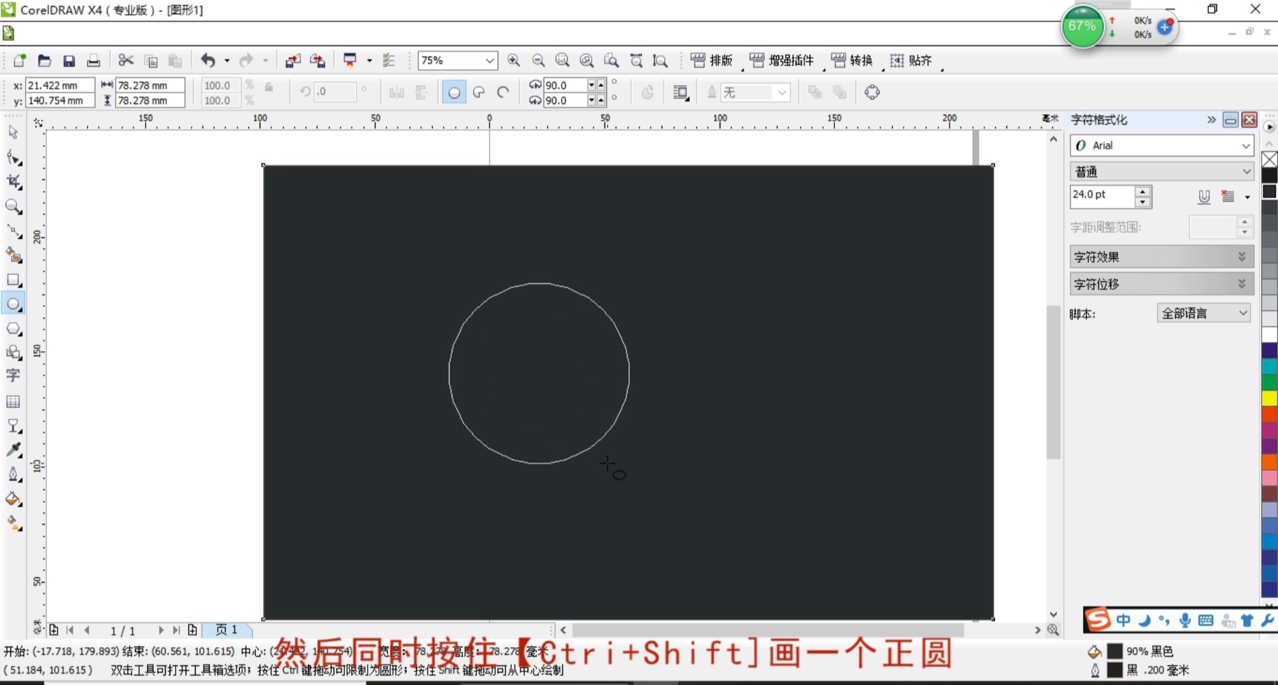
2、画出一个深色背景的矩形。

如何在cdr中制作气泡

3、然后同时按住Ctrl+shift画一个正圆。

如何在cdr中制作气泡

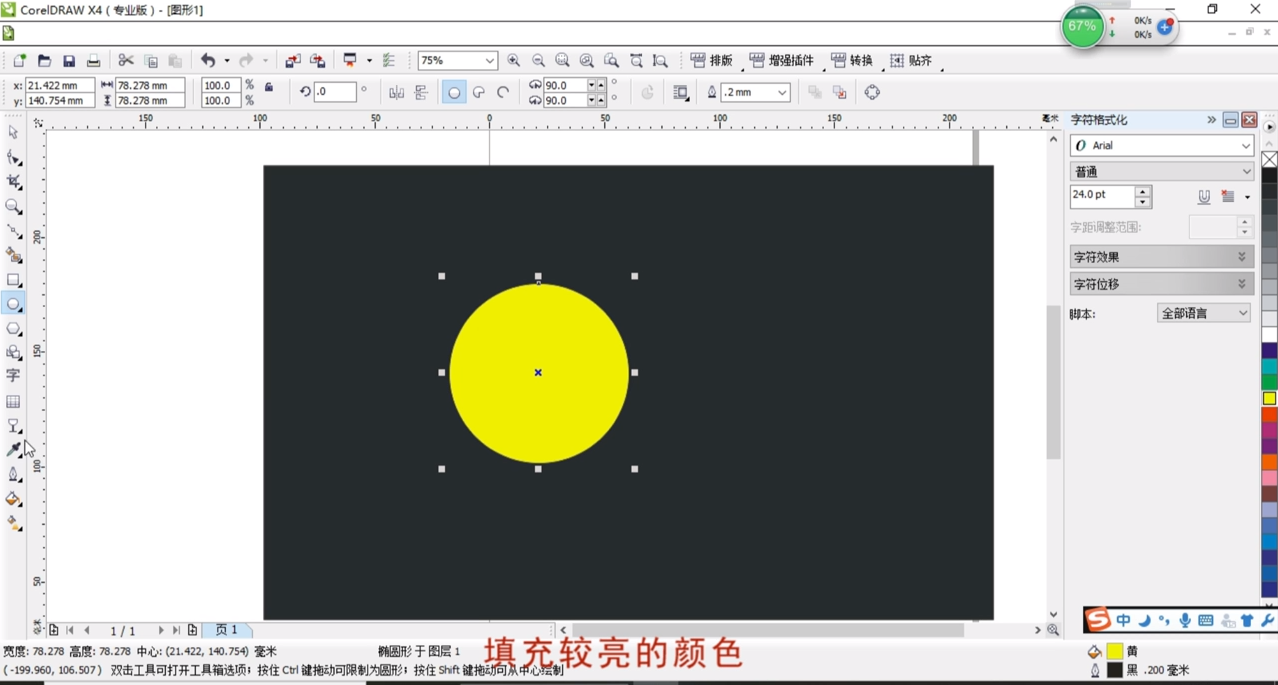
4、填充较亮的颜色。

如何在cdr中制作气泡

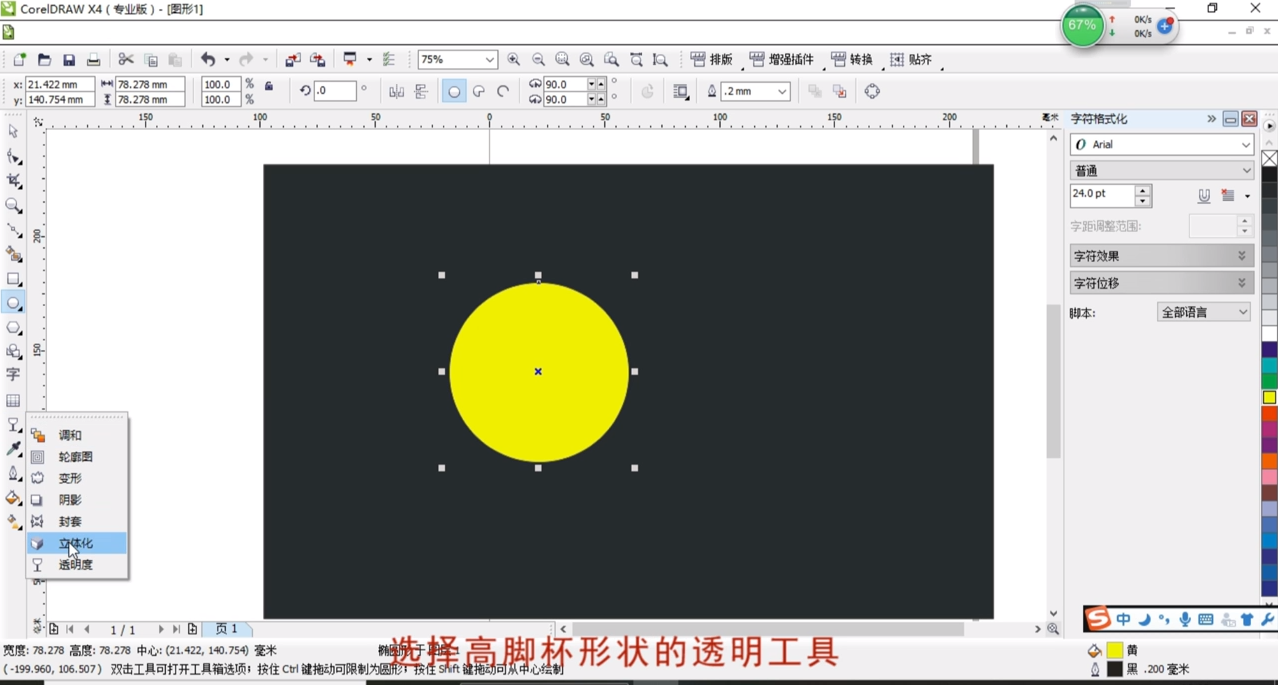
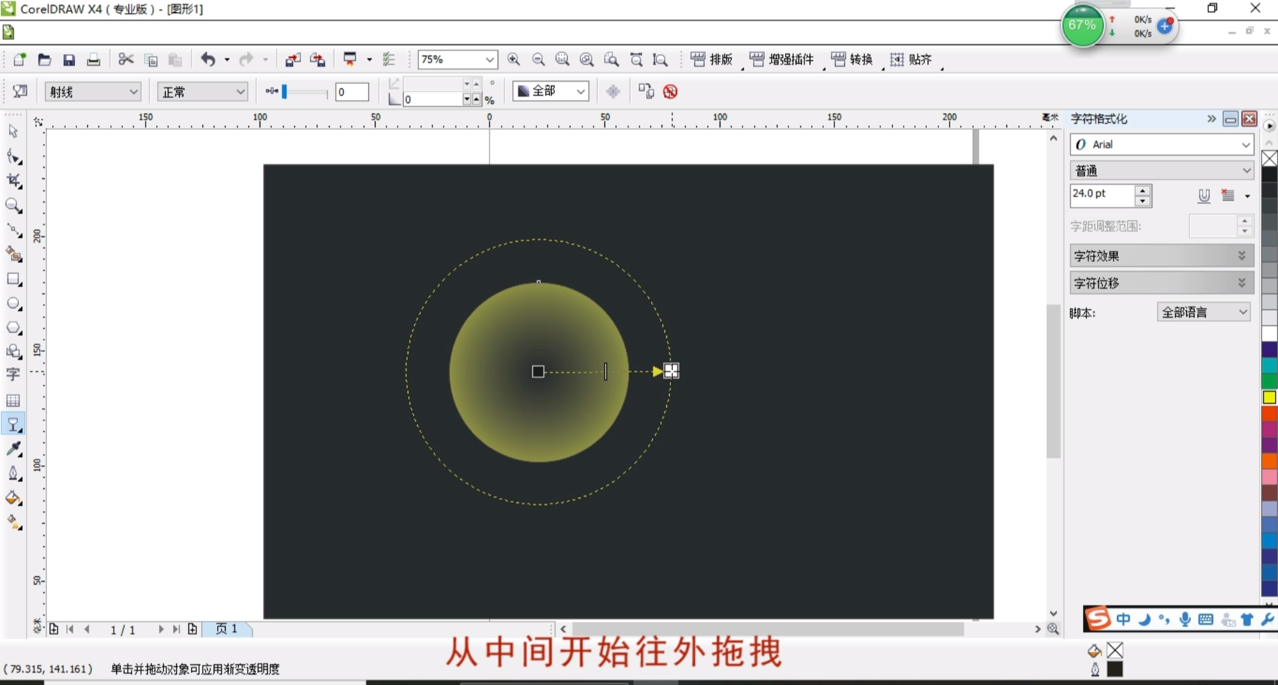
5、在左侧选择高脚杯形状的透明工具选择透明度。

如何在cdr中制作气泡

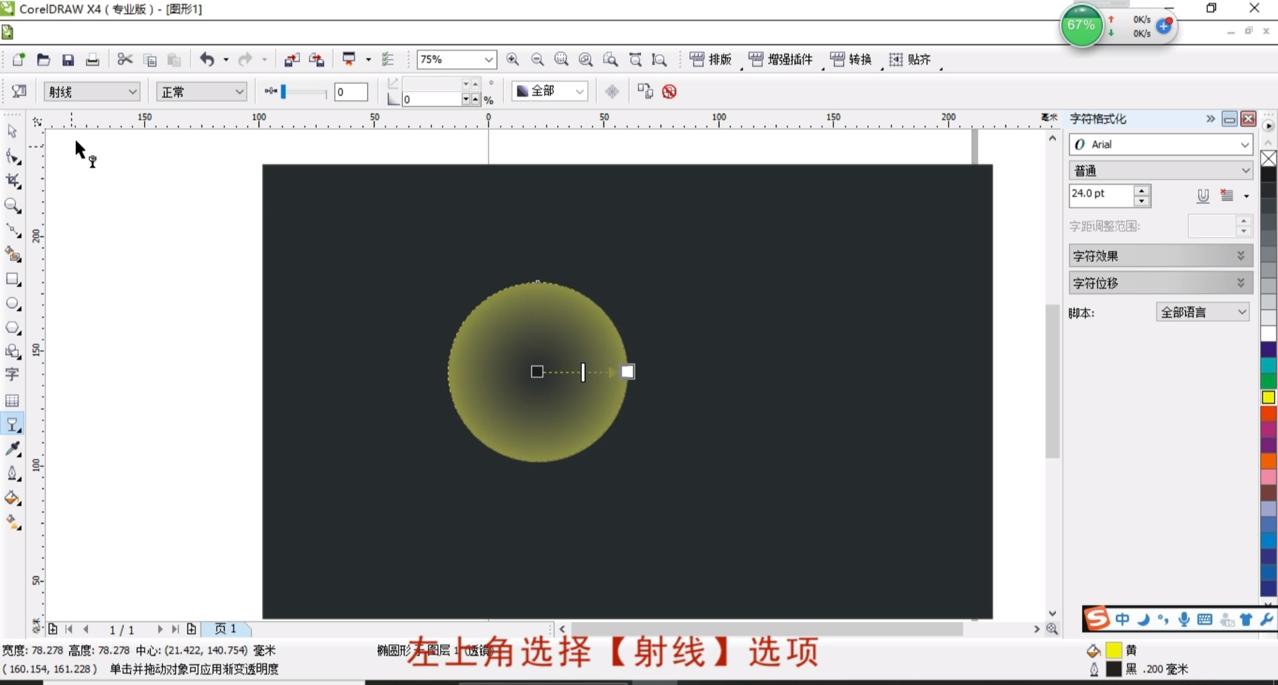
6、在左上角选择射线选项。

如何在cdr中制作气泡

7、从中间开始往外拖拽。

如何在cdr中制作气泡

8、在左上角第二项中选择如果更亮选项。

如何在cdr中制作气泡

9、画一个长椭圆作为高光,在右侧选择填充颜色。

如何在cdr中制作气泡

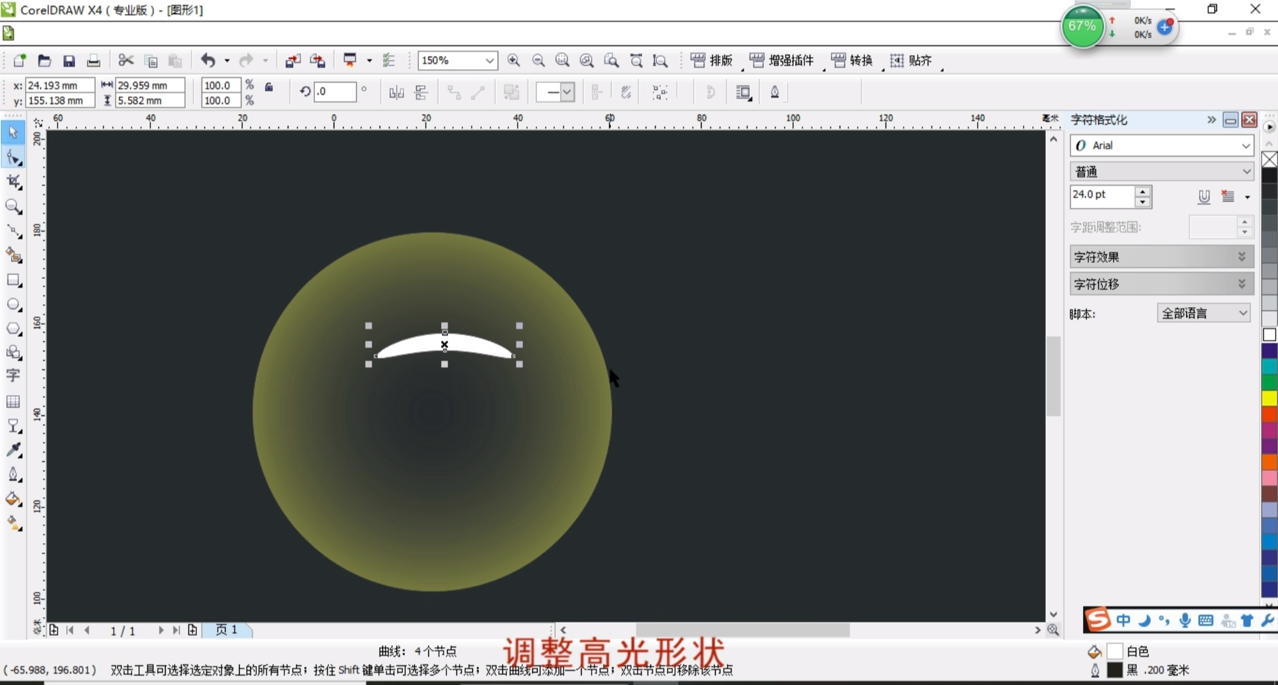
10、在长椭圆上单击右键选择转化为曲线。

如何在cdr中制作气泡

11、调整高光形状。

如何在cdr中制作气泡

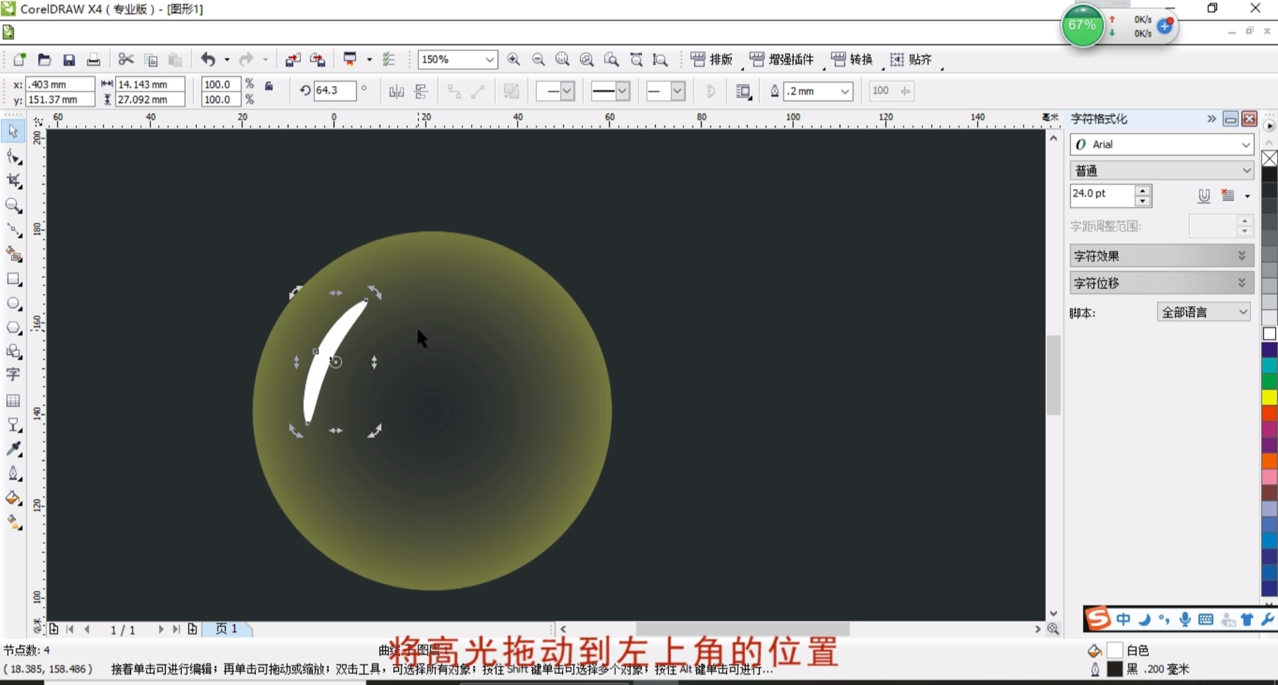
12、将高光拖动到左上角的位置。

如何在cdr中制作气泡

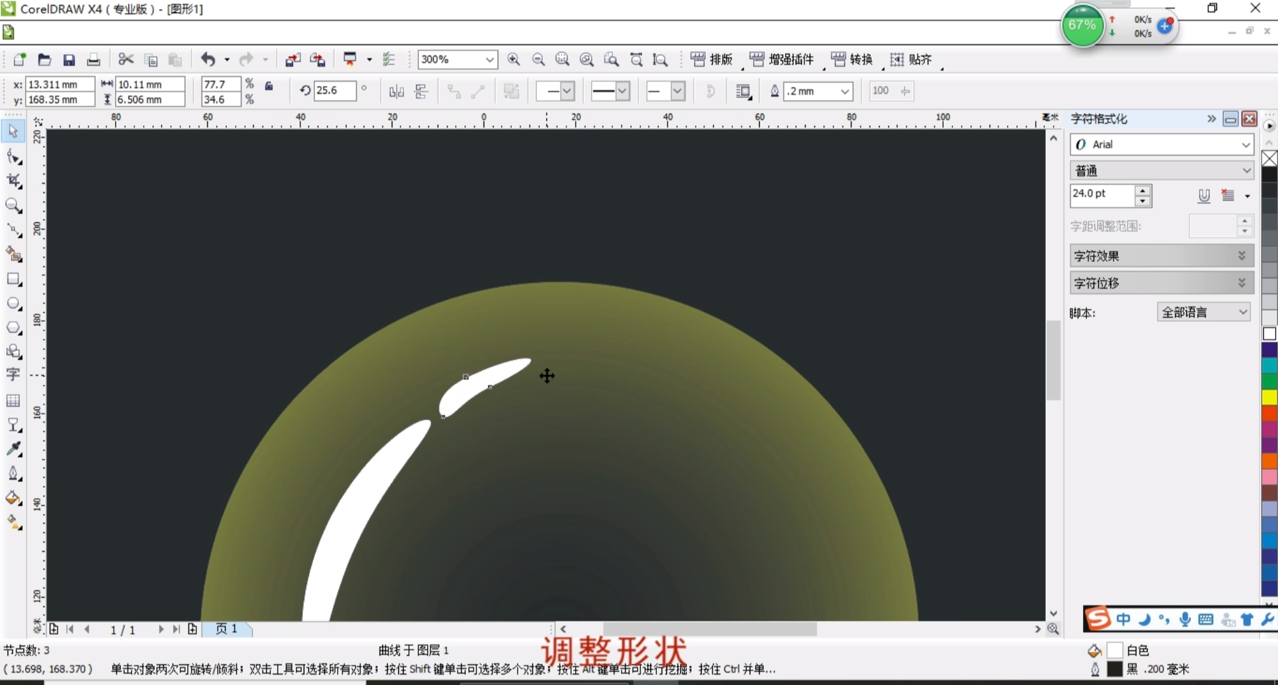
13、Ctrl+D复制一个变小。

如何在cdr中制作气泡

14、调整形状的位置和大小。

如何在cdr中制作气泡

15、再次选择透明工具直接拖拽。

如何在cdr中制作气泡

16、最后Ctrl+G进行群组即可。

如何在cdr中制作气泡

17、也可以直接进行颜色变换。

如何在cdr中制作气泡

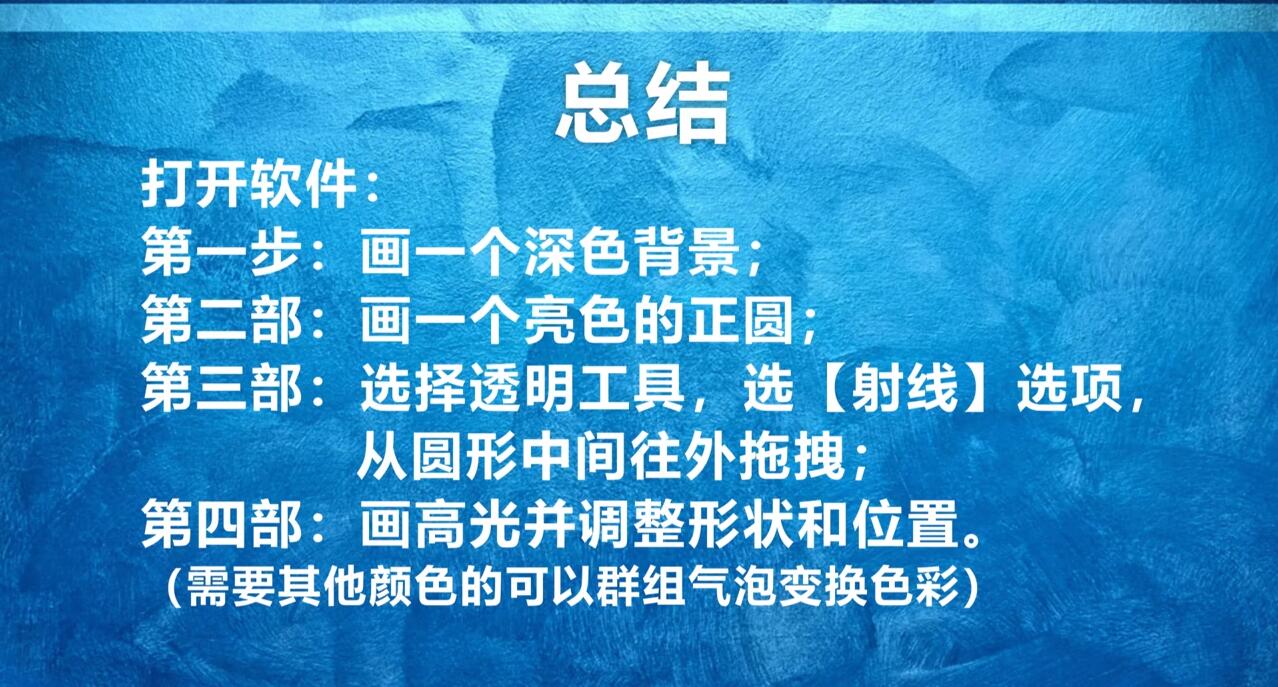
18、总结如下。

如何在cdr中制作气泡
  • CorelDRAW工具栏找不到轮廓笔怎么办
  • CDR怎么绘制气泡图标
  • CorelDRAW如何水平翻转图片
  • CorelDRAW中复制图形的几种方法
  • cdr怎么取消群组的
  • 热门搜索
    小学运动会加油稿 语文是什么让人什么 tender是什么意思 qq超级会员有什么用 运动营养学 提醒的近义词是什么 6月22日是什么节日 什么是3d打印技术 相位是什么 兔子养殖技术