1、首先打开手机桌面的qq。

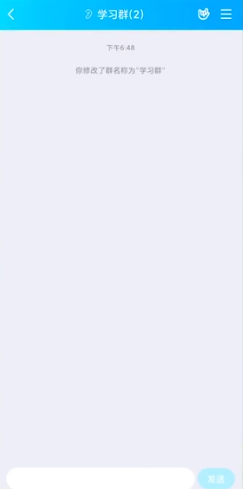
2、点击进入学习群。

3、接着点击右上角的三横图标。
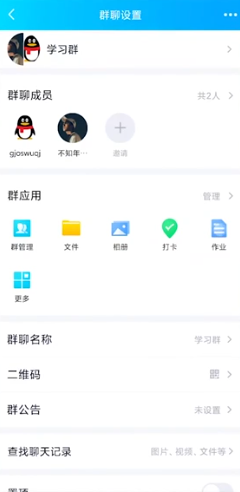
4、再点击群应用下方的作业。
5、点击右上角的布置。

6、填写上作业内容。

7、再点击右上角的发布。

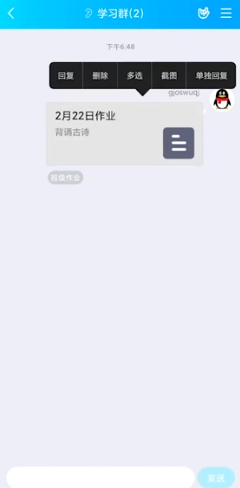
8、然后长按群聊中的作业。

9、点击“多选”。
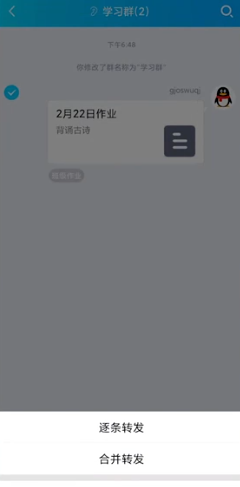
10、点击最下方的分享按钮。

11、选择“逐条转发”。
12、选择要发的个人即可给个人发作业了。

13、总结如下。

时间:2026-04-23 21:55:10
1、首先打开手机桌面的qq。
2、点击进入学习群。
3、接着点击右上角的三横图标。
4、再点击群应用下方的作业。
5、点击右上角的布置。
6、填写上作业内容。
7、再点击右上角的发布。
8、然后长按群聊中的作业。
9、点击“多选”。
10、点击最下方的分享按钮。
11、选择“逐条转发”。
12、选择要发的个人即可给个人发作业了。
13、总结如下。
