Excel表格中如何设置输入前的提示信息

 时间:2024-10-12 14:41:13

1、打开软件;

Excel表格中如何设置输入前的提示信息

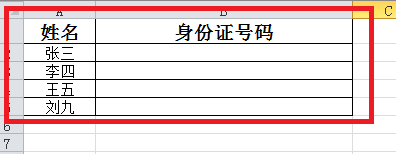
2、随机制作一个表格为例;

Excel表格中如何设置输入前的提示信息

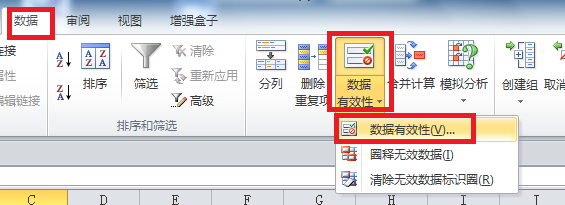
3、依次单击“数据--数据有效性--数据有效性”;

Excel表格中如何设置输入前的提示信息

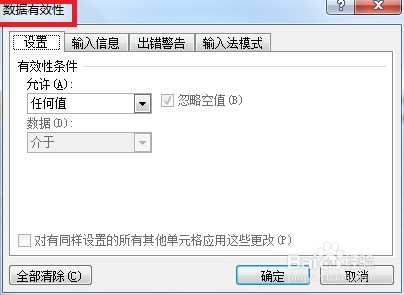
4、弹出“数据有效性”对话框;

Excel表格中如何设置输入前的提示信息

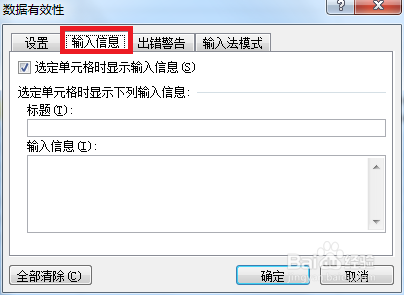
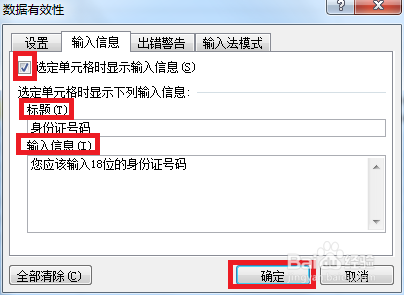
5、点击“输入信息”选项卡;

Excel表格中如何设置输入前的提示信息

6、标题下面输入“身份证号码”,输入信息下面输入“您应输入18位的身份证号码”;
Excel表格中如何设置输入前的提示信息

7、选择B2,此时旁边就会显示第6步中设置的信息。

Excel表格中如何设置输入前的提示信息

8、总结:1打开软件;2随机制作一个表格为例;3依次单击“数据--数据有效性--数据有效性”;4弹出“数据有效性”对话框;5点击“输入信息”选项卡;6标题下面输入“身份证号码”,输入信息下面输入“您应输入18位的身份证号码”;7选择B2,此时旁边就会显示第6步中设置的信息。

  • Excel如何根据判断自动输入实时时间
  • Excel计算下班考勤早退人员的方法。
  • excel如何利用下拉框自动匹配颜色
  • Excel表格中怎么设置隔两行插入一空行
  • Excel中如何实现快速跳转?
  • 热门搜索
    cf改名卡怎么用 喝普洱茶多久能减肥 普吉岛旅游攻略 七天快速减肥食谱 头发上长虱子怎么办 海南三亚旅游攻略 宝宝感冒流鼻涕怎么办 决战沙城攻略 丽江古城简介 红烧鸡爪怎么做好吃