PPT中如何将Word文件转换为演示文稿

 时间:2024-10-11 20:40:21

1、打开一个PPT文档,可以是已有的,也可以是空白的文档。
PPT中如何将Word文件转换为演示文稿

2、选择软件左上方的“文件”选项卡。

PPT中如何将Word文件转换为演示文稿

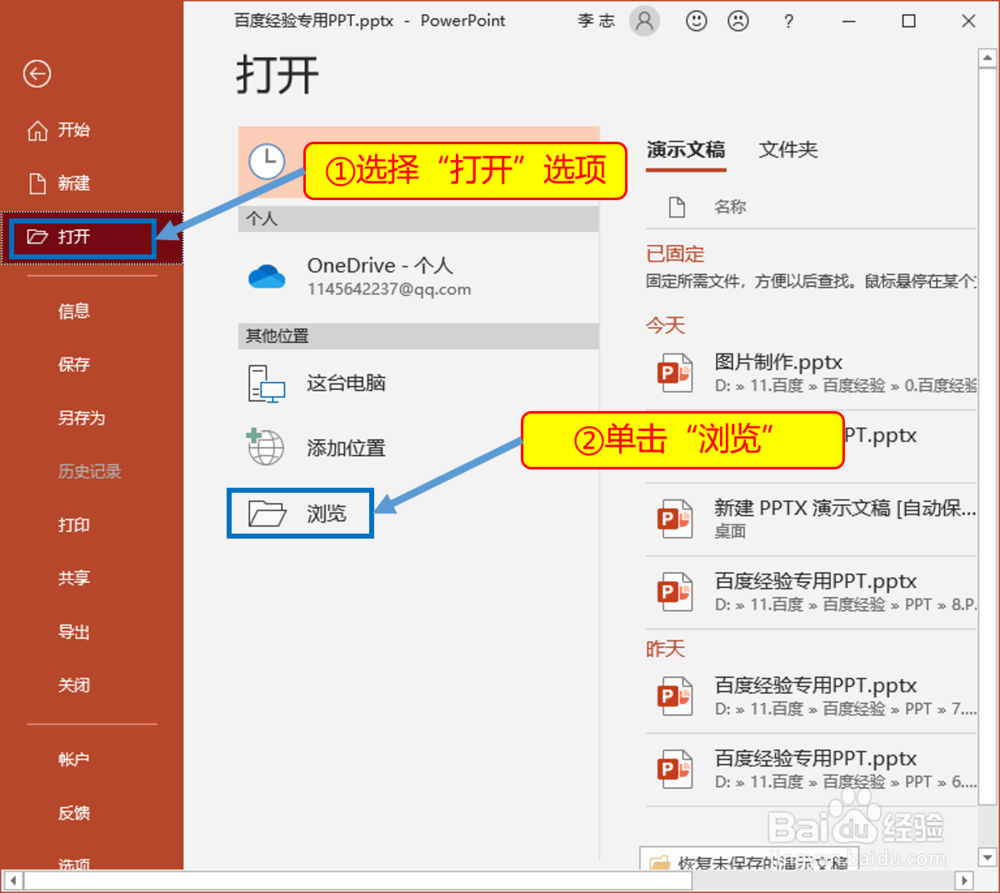
3、在打开的“文件”菜单中,选择“打开”选项,并在右边找到“浏览”按钮,单击打开。
PPT中如何将Word文件转换为演示文稿

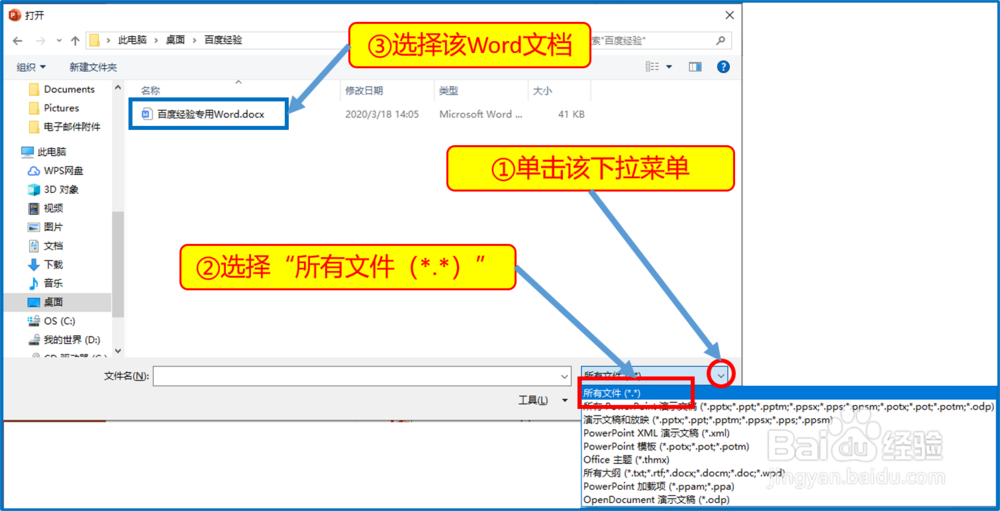
4、弹出文件选择窗口,此时还不能选择Word文档,点开右下角的下拉菜单,选择“所有格式(涯箨唁峦*.*)”,然后在选择指定的Word文档,选中后点右下角处的“打开”按钮。

PPT中如何将Word文件转换为演示文稿

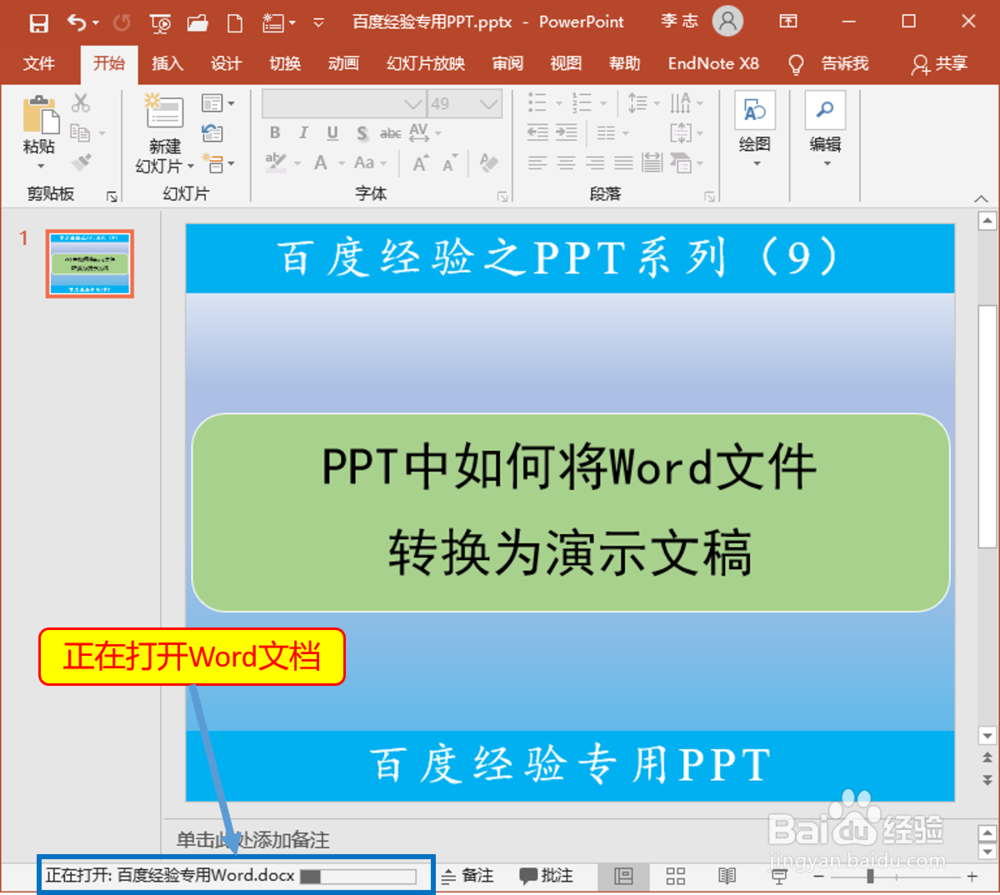
5、打开之后会有一个缓冲的过程,在软件的左下角会显示打开的进度。

PPT中如何将Word文件转换为演示文稿

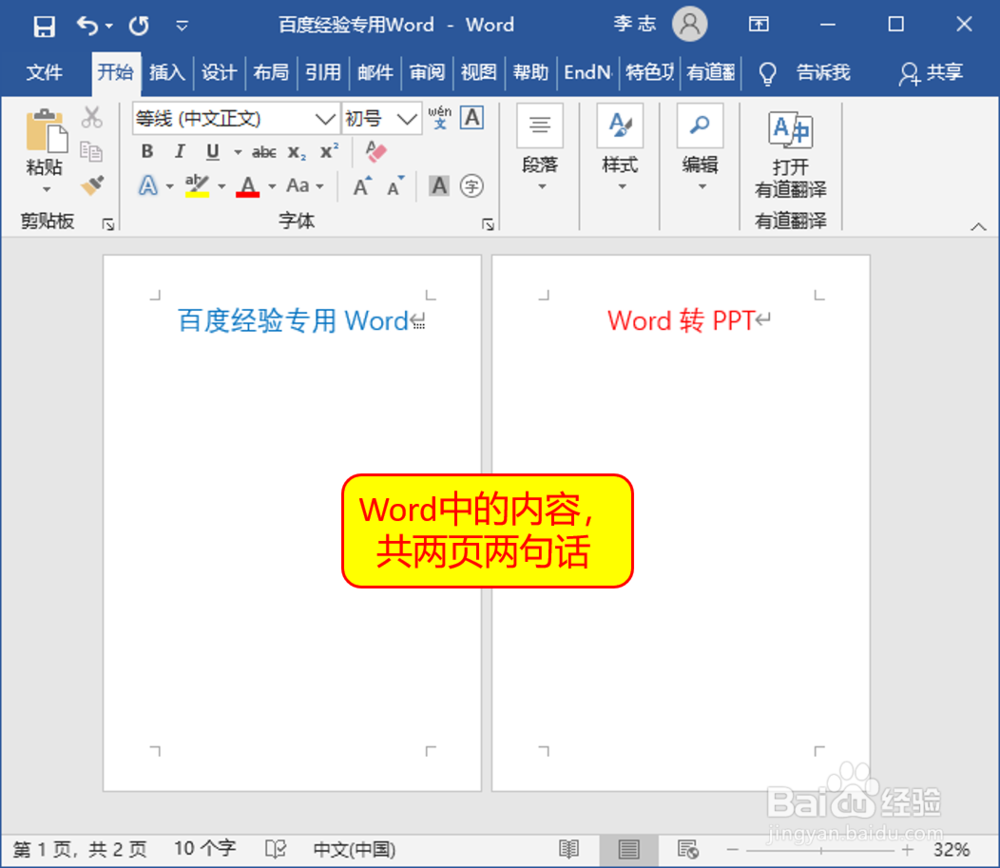
6、展示一下Word中的内容,一共两页,每页都有一句话。

PPT中如何将Word文件转换为演示文稿

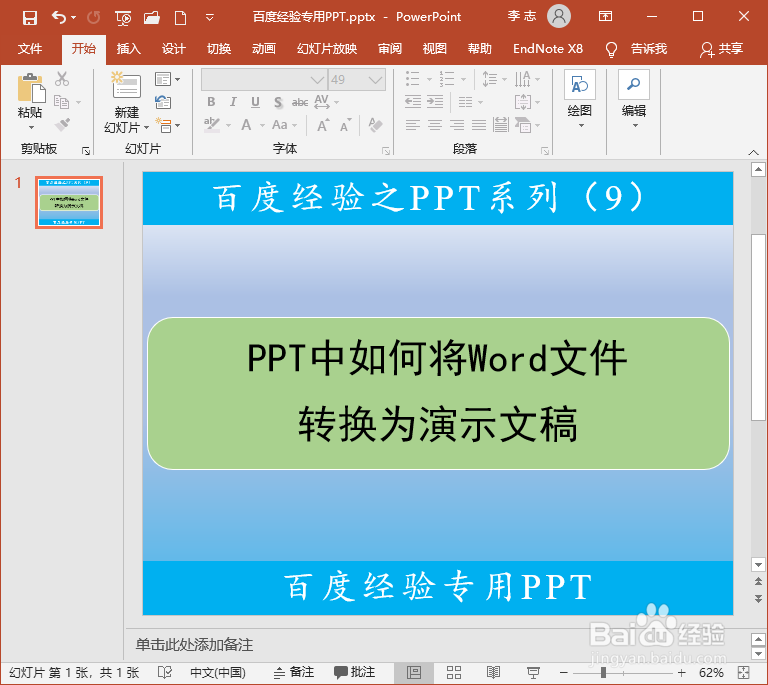
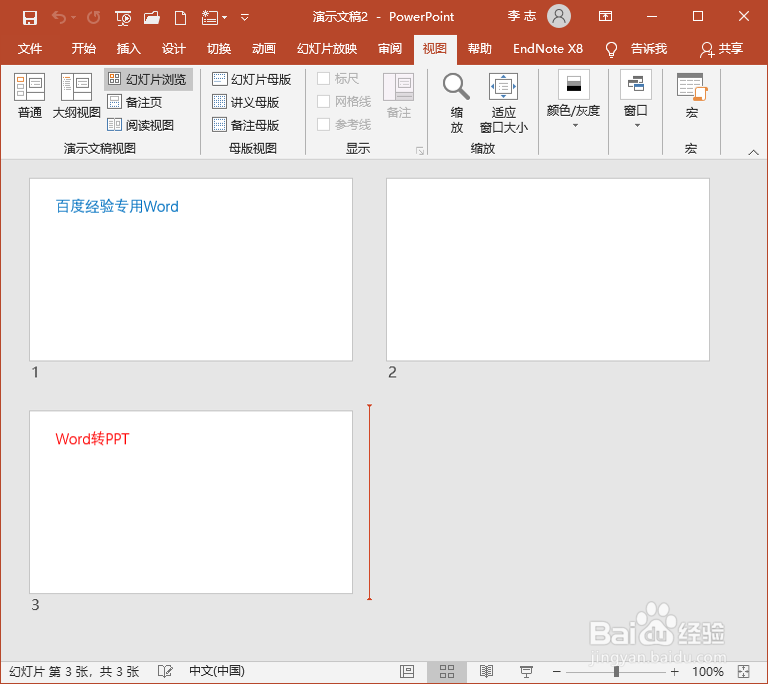
7、这是转换之后的结果,可见文字的格式没有改变,大小、颜色和字体都保留了,只是多了一张空白页,可以删掉,现在再对文字进行编辑就方便多了。
PPT中如何将Word文件转换为演示文稿
  • 除标题幻灯片外,给其他幻灯片添加编号
  • PPT垂直块列表怎么添加下一个
  • PPT中smartART形状逐个显示的方法
  • 怎么在PowerPoint中插入幻灯片编号和页脚?
  • PPT内容怎么转为SmartArt图
  • 热门搜索
    情商低怎么办 仝字怎么读 鼻窦炎怎么治 笔记本电脑怎么连wifi 殷字五笔怎么打 红毛丹怎么吃 肛门痒是怎么回事 日语我爱你怎么说 怎么截取视频片段 启辰r50质量怎么样