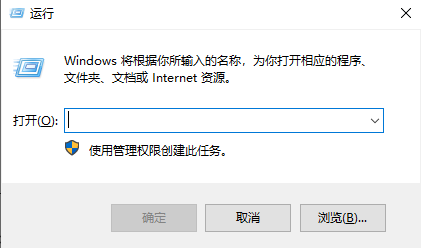
1、第一步,win键加R键打开运行
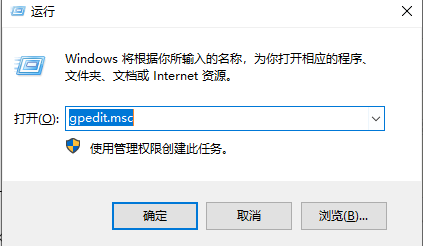
2、在运行框中输入gpedit.msc这个指令点击确定
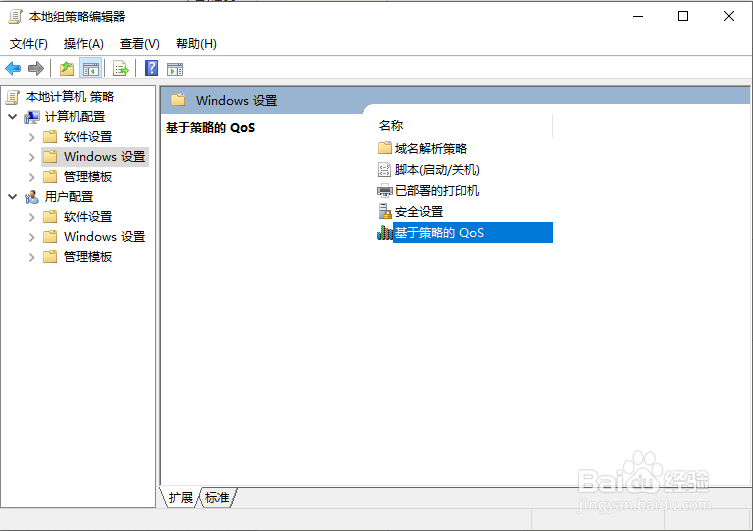
3、打开之后我们选择Windows设置

4、右击基于策略的 QoS
要注意的是一定要右击 右击选择 高级 QoS 设置
5、打开之后我们进行下一步

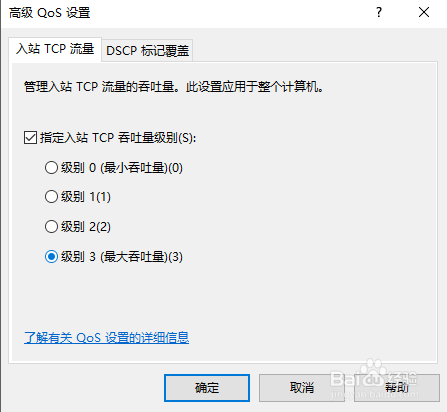
6、我们勾选上指定入站TCP 吞吐量级别选择级别3最大的就可以了点击确定
7、我们在选择管理模块
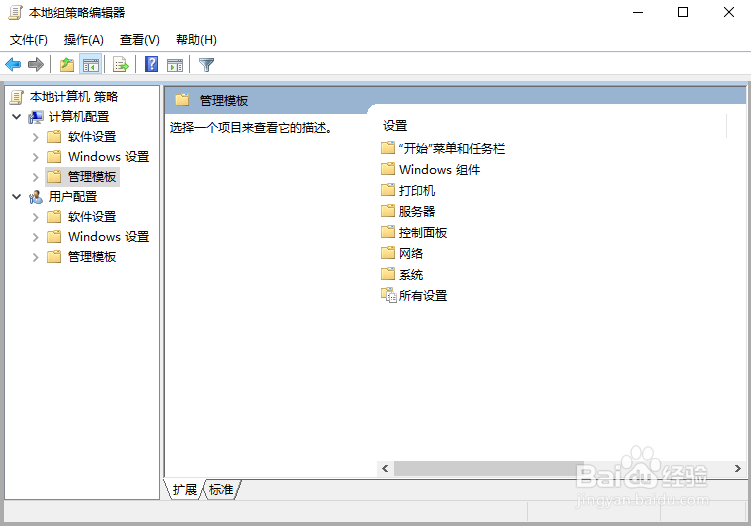
8、我们选择网络
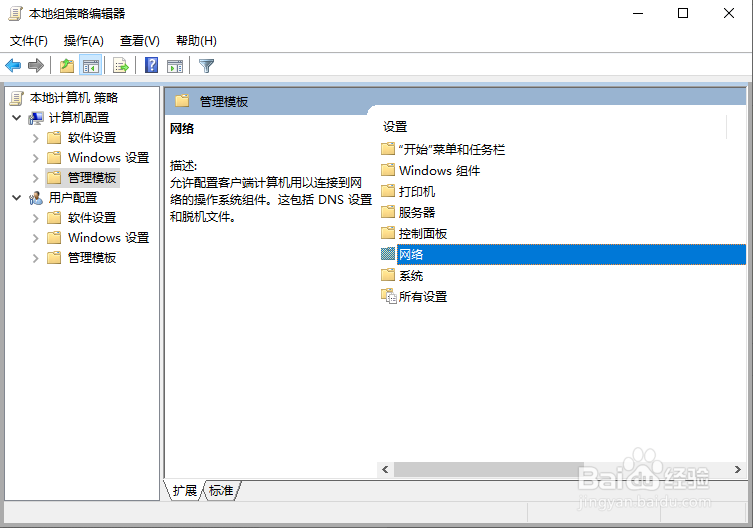
9、打开之后我们选择 QoS数据包计划程序
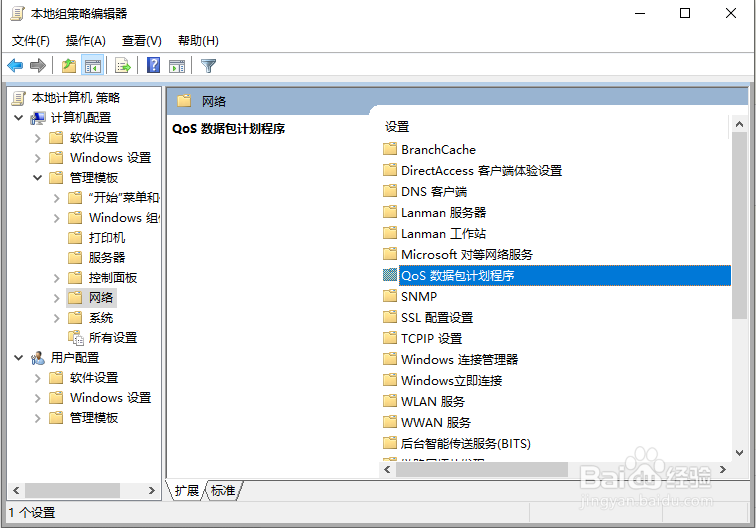
10、打开之后我们选择限制可保留宽带
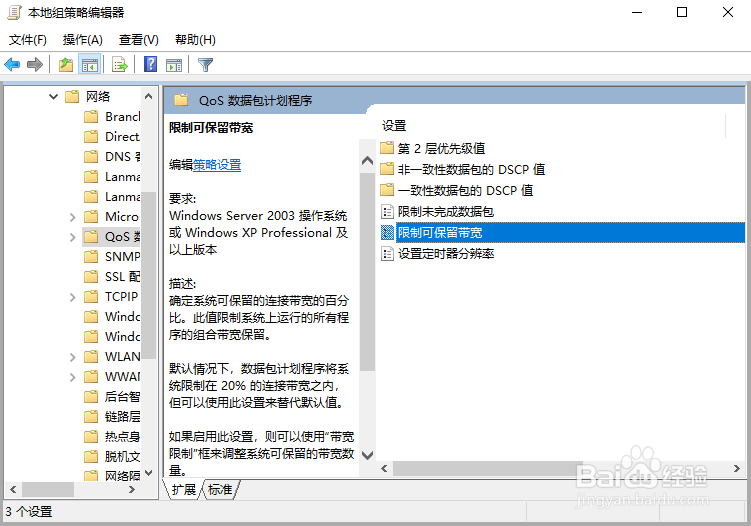
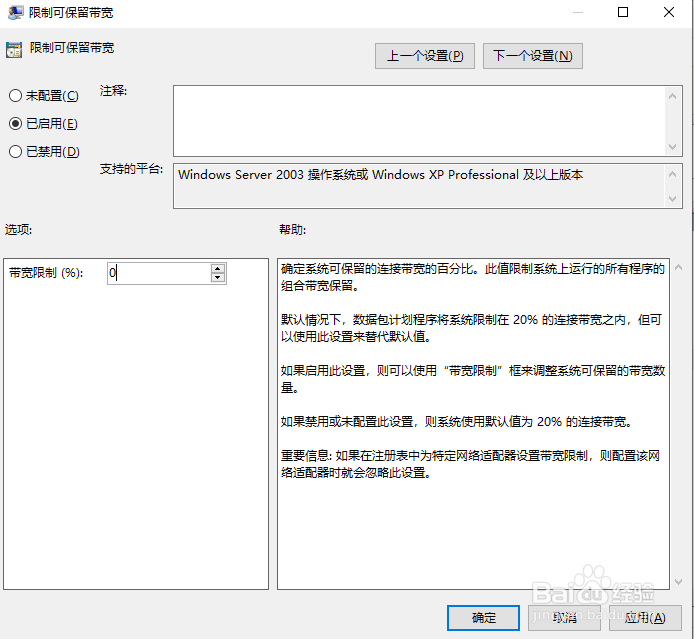
11、把未配置改为已启用在将下面的宽带限制改为0即可
时间:2026-04-24 11:13:45
1、第一步,win键加R键打开运行
2、在运行框中输入gpedit.msc这个指令点击确定
3、打开之后我们选择Windows设置
4、右击基于策略的 QoS
要注意的是一定要右击 右击选择 高级 QoS 设置
5、打开之后我们进行下一步
6、我们勾选上指定入站TCP 吞吐量级别选择级别3最大的就可以了点击确定
7、我们在选择管理模块
8、我们选择网络
9、打开之后我们选择 QoS数据包计划程序
10、打开之后我们选择限制可保留宽带
11、把未配置改为已启用在将下面的宽带限制改为0即可
