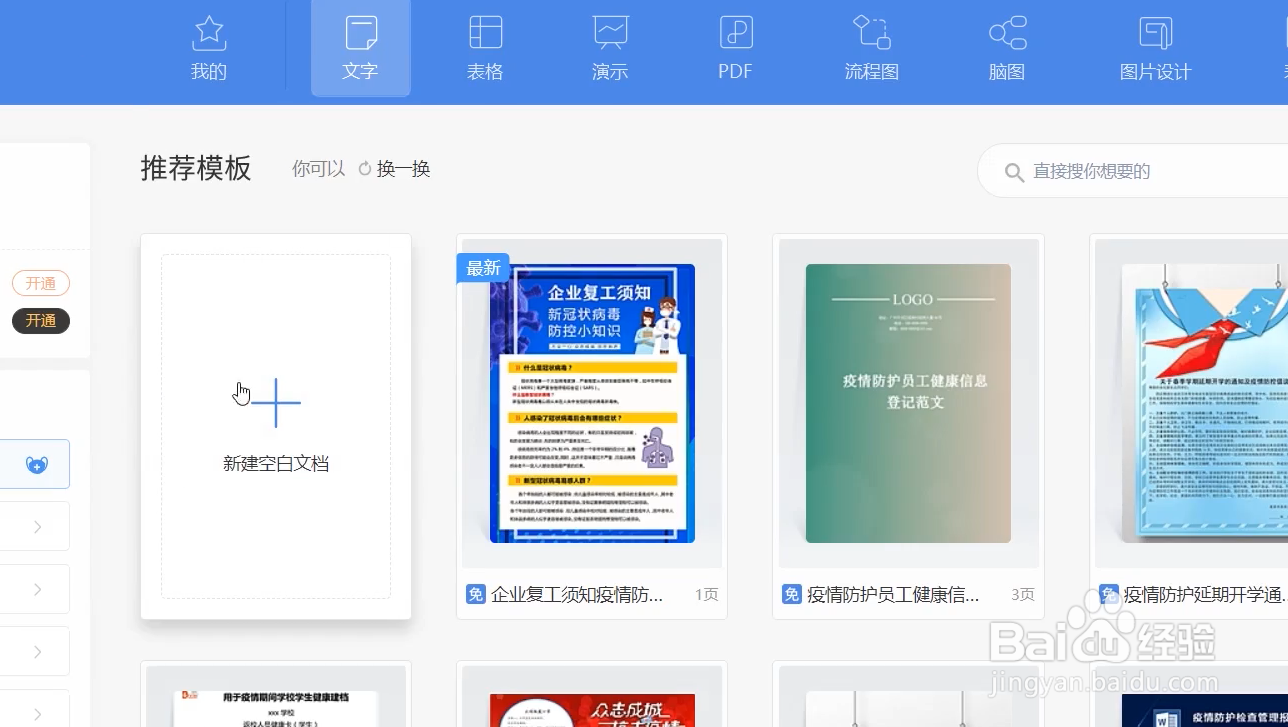
1、打开WPS软件,点击新建,新建空白文档

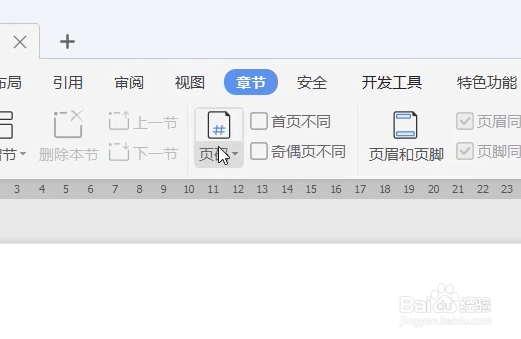
2、点击页面上方的【章节】


3、找到并点击【章节】面板的【页码】

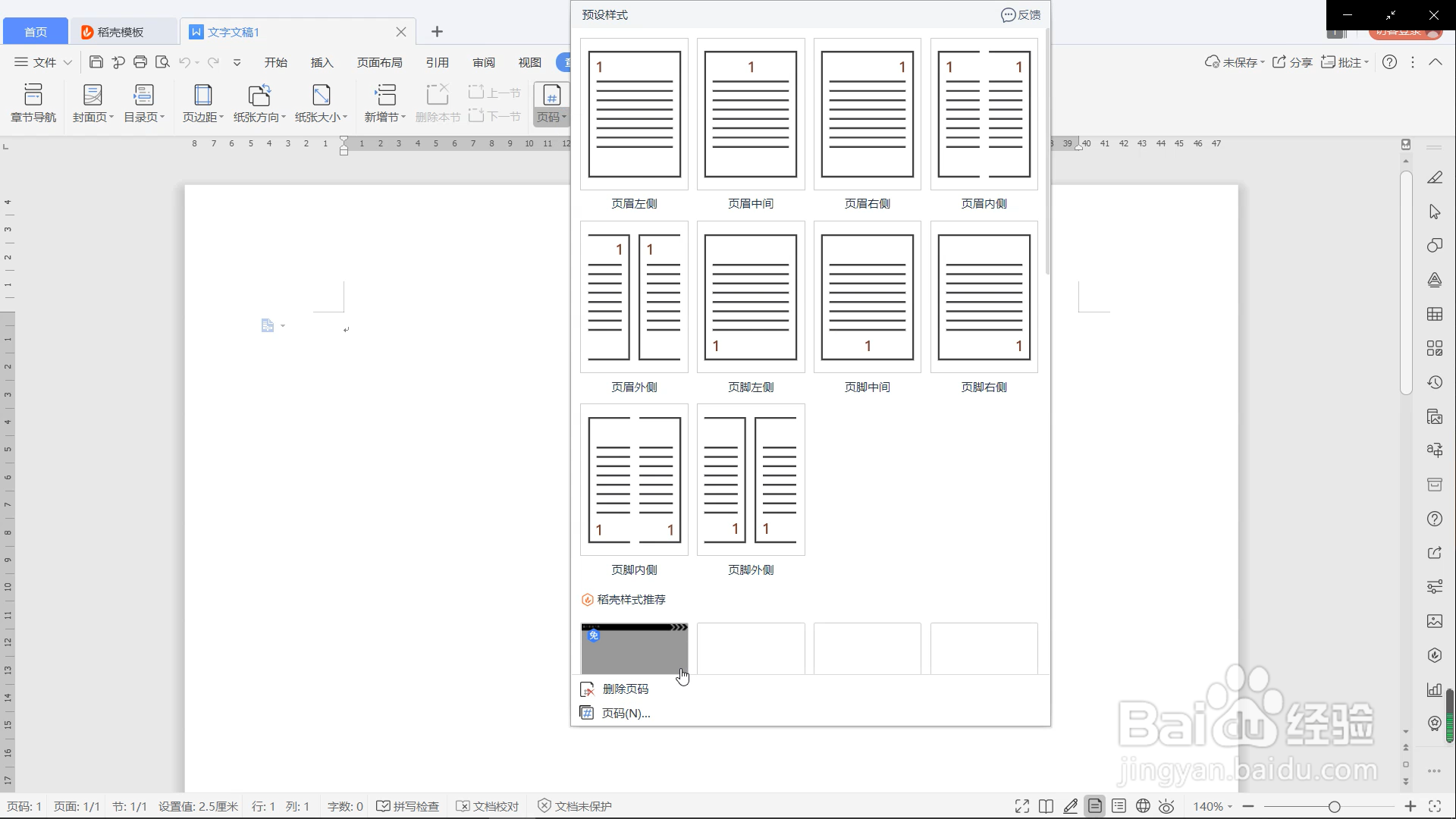
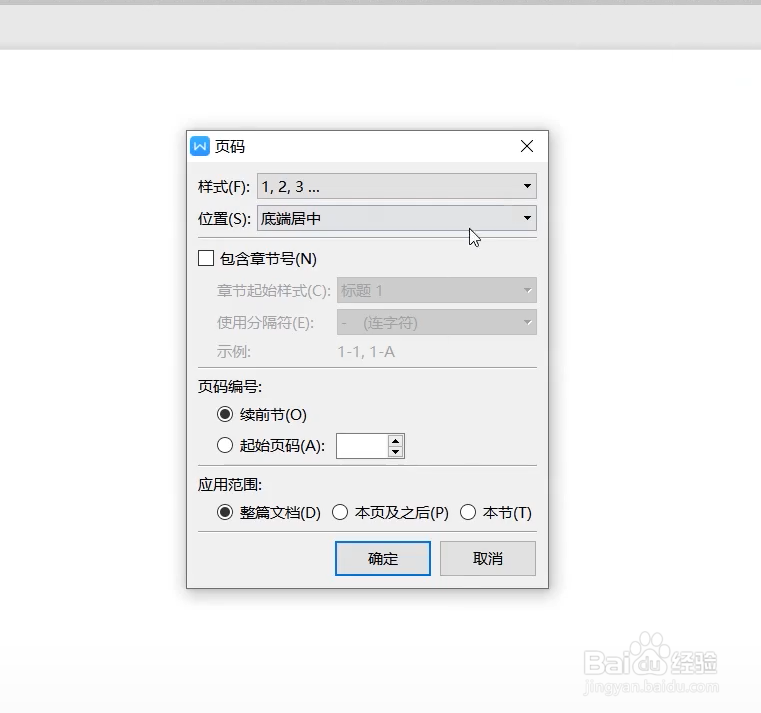
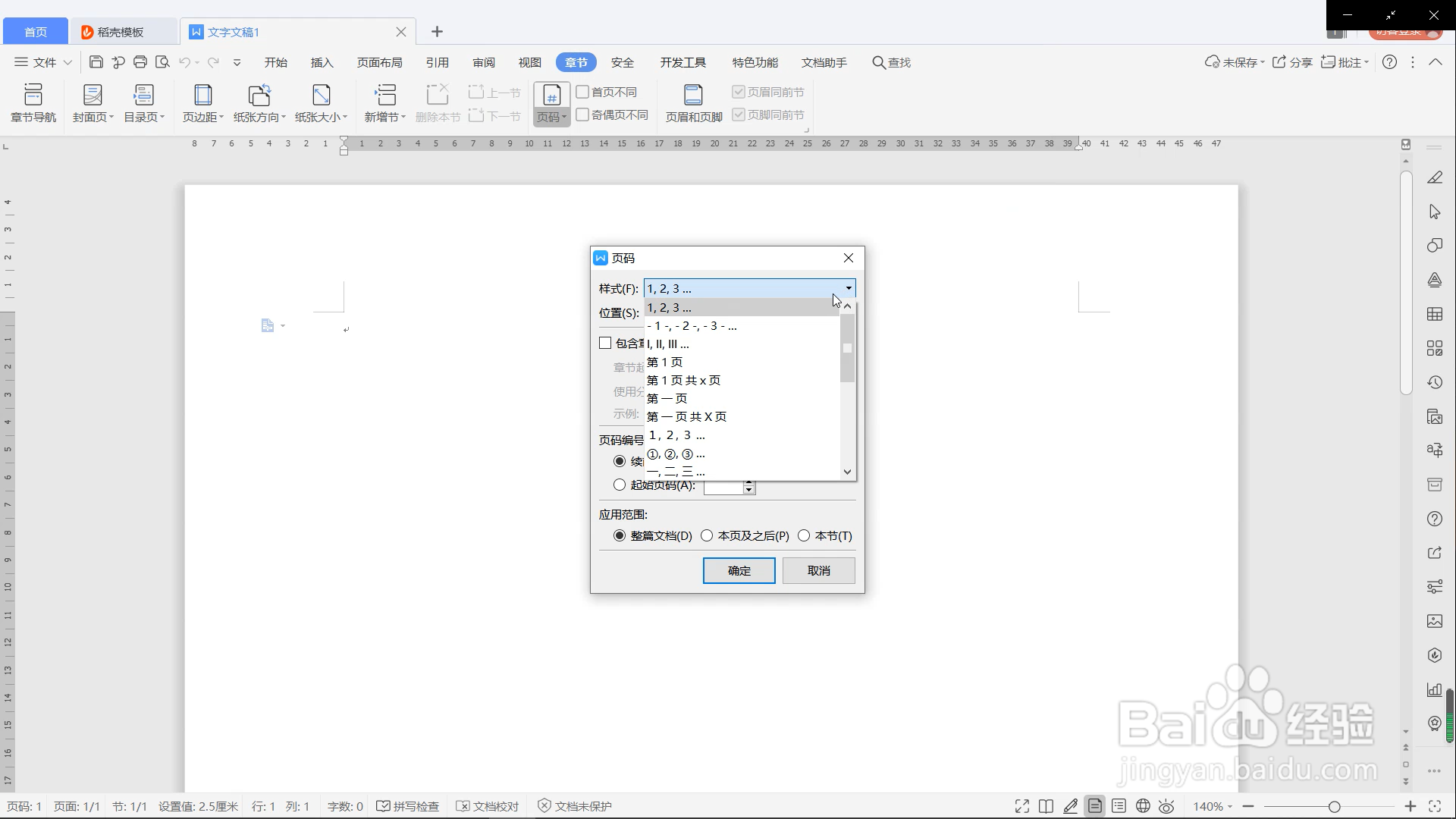
4、在出现的详情页中,即可自由设置纸张页码格式(可自由设置页码样式,页码位置)
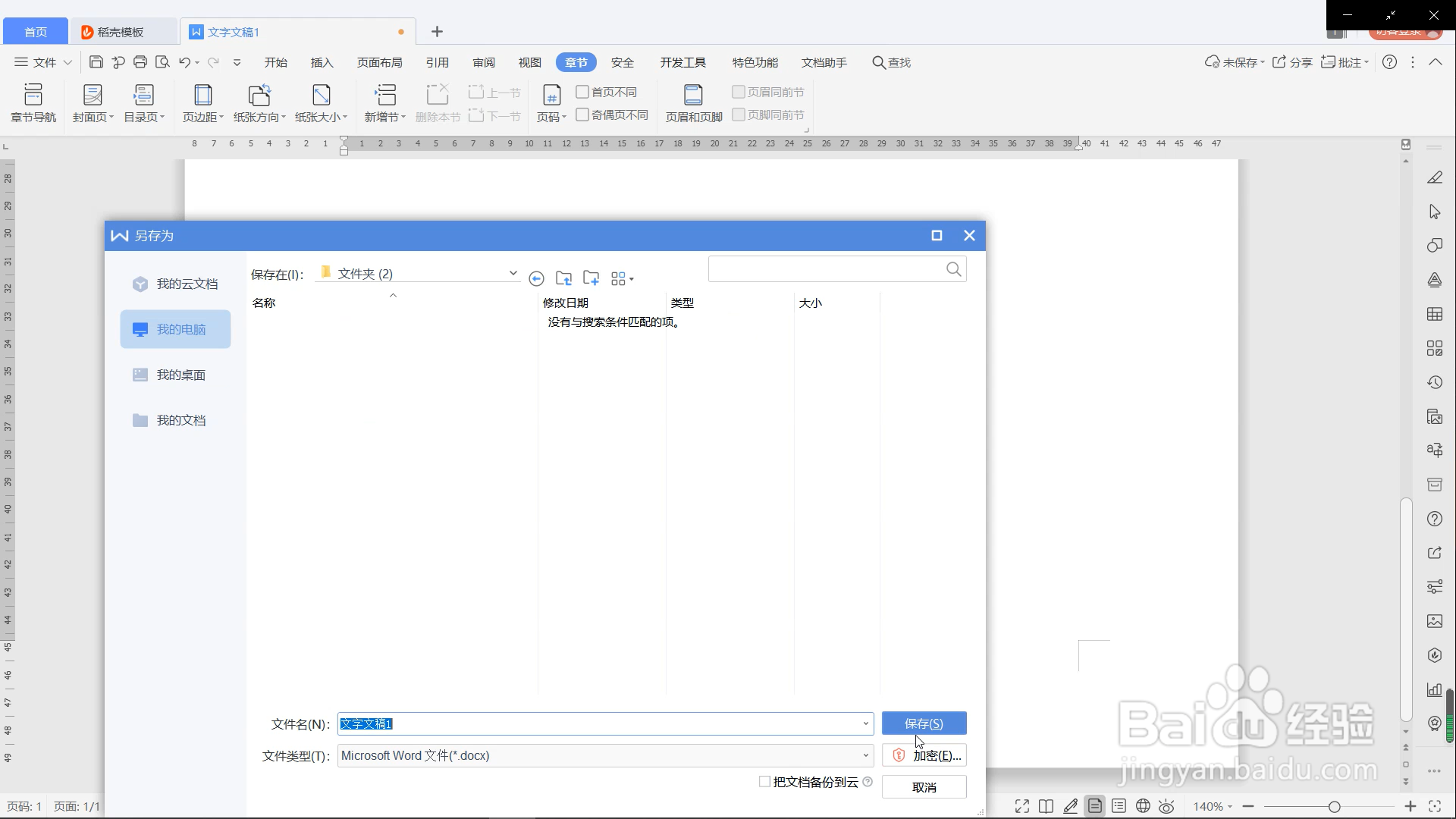
5、最后点击保存即可
6、总结:
1.打开WPS软件,点击新建,新建空白文档
2.点击【章节】
3.找到并点击【章节】面板的【页码】
4.即可自由设置纸张页码格式(可自由设置页码样式,页码位置)
时间:2026-05-02 18:07:16
1、打开WPS软件,点击新建,新建空白文档
2、点击页面上方的【章节】
3、找到并点击【章节】面板的【页码】
4、在出现的详情页中,即可自由设置纸张页码格式(可自由设置页码样式,页码位置)
5、最后点击保存即可
6、总结:
1.打开WPS软件,点击新建,新建空白文档
2.点击【章节】
3.找到并点击【章节】面板的【页码】
4.即可自由设置纸张页码格式(可自由设置页码样式,页码位置)
