EXCEL使用关键字设置季度考勤表的单元格格式

 时间:2026-02-14 05:16:19

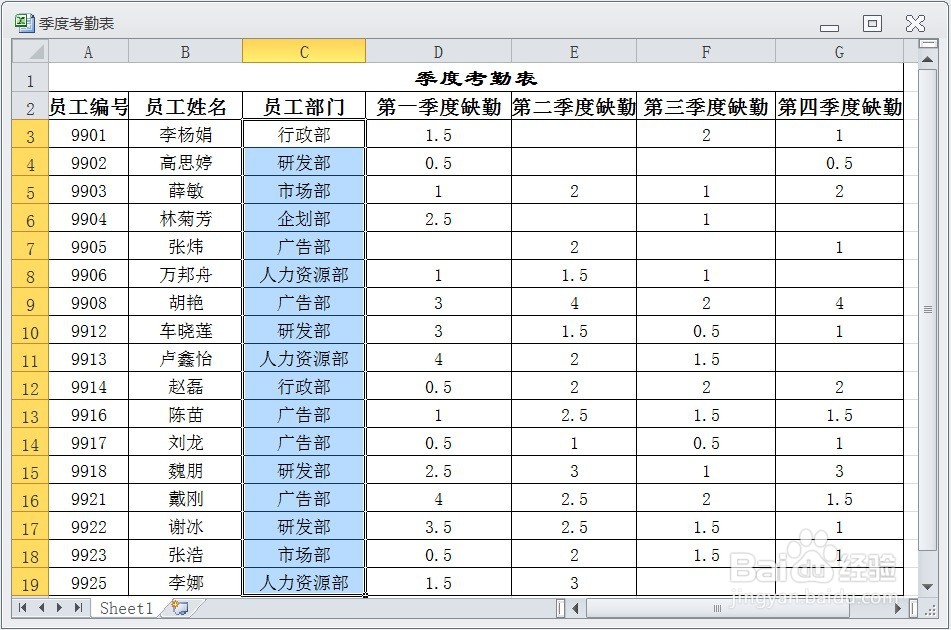
1、在EXCEL中,打开【季度考勤表.XLSX】后如下图所示。

EXCEL使用关键字设置季度考勤表的单元格格式

2、在EXCEL中,打开【季度考勤表.XLSX】后,选择【C3:c19】单元格,如下图所示。
EXCEL使用关键字设置季度考勤表的单元格格式

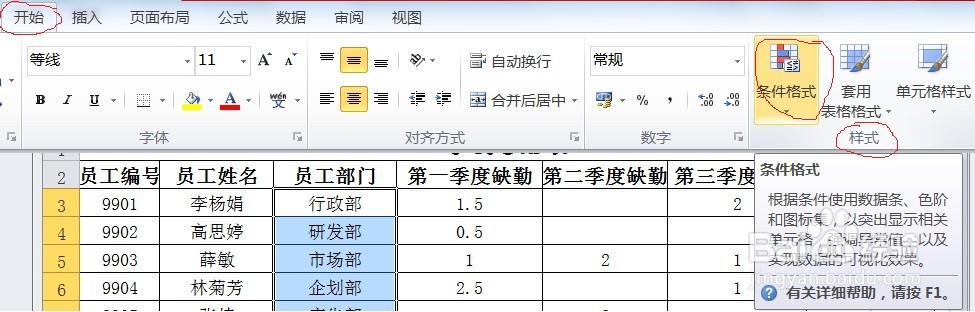
3、在EXCEL中,打开【季度考勤表.XLSX】后,选择【C3:c19】单元格,【开始】→【样式】→【条件格式】如下图所示。
EXCEL使用关键字设置季度考勤表的单元格格式

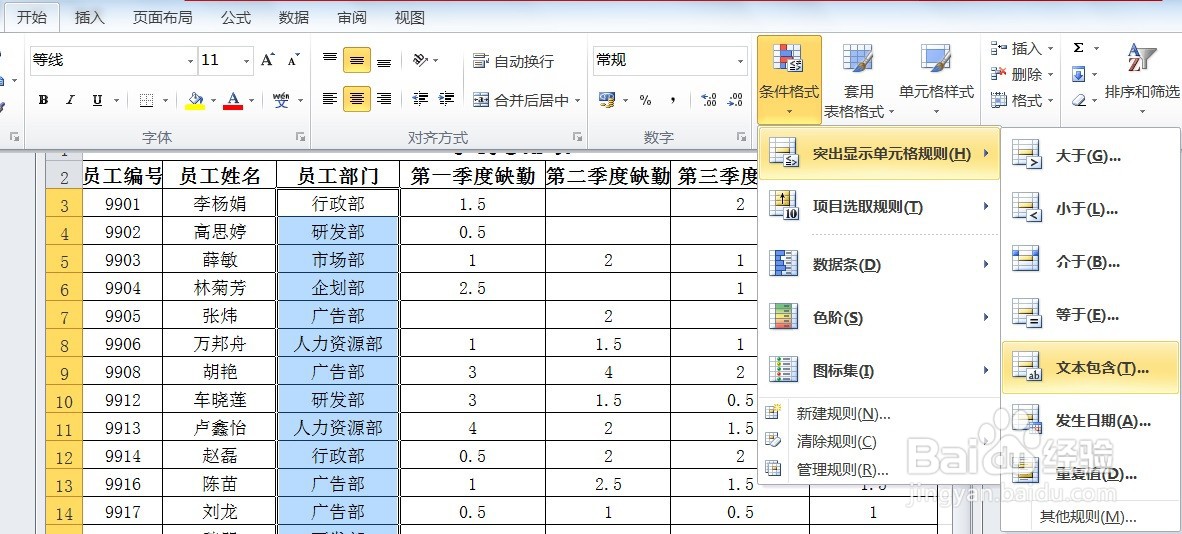
4、在EXCEL中,打开【季度考勤表.XLSX】后,选择【C3:c19】单元格,【开始】→【样式】→【条件格式】→【突出单元格规则】→【文本包含】如下图所示。
EXCEL使用关键字设置季度考勤表的单元格格式

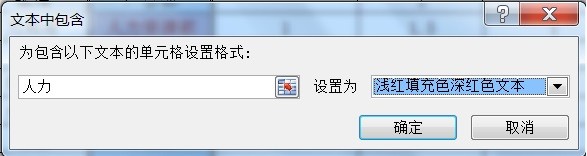
5、在EXCEL中,打开【季度考勤表.XLSX】后,选择【C3:c19】单元格,【开始】→【样式】→【条件格式】→【突出单元格规则】→【文本包含】,弹出【文本中包含】对话框,在【为包含以下文本的单元格设置格式】下方的文本框中输入“人力”,如下图所示。单击【确定】即可完成。
EXCEL使用关键字设置季度考勤表的单元格格式

  • 在excel中如何自动填充奇数序列?
  • excel怎么自动进行多条件计算
  • Excel如何实现批量录入星期序列
  • EXCEL如何设置单元格只能输入邮箱
  • Excel怎样设置自定义格式
  • 热门搜索
    儿童诗怎么写 创举的近义词 经常胃酸怎么办 难过的时候怎么办 独生子女证怎么办 我的世界鱼怎么养 ppt怎么做图表 大切诺基怎么样 冰激凌粉怎么做冰激凌 骄傲的近义词是什么