
Word文档如何插入排序流程图

 时间:2026-04-26 19:43:44

1、打开Word文档

Word文档如何插入排序流程图

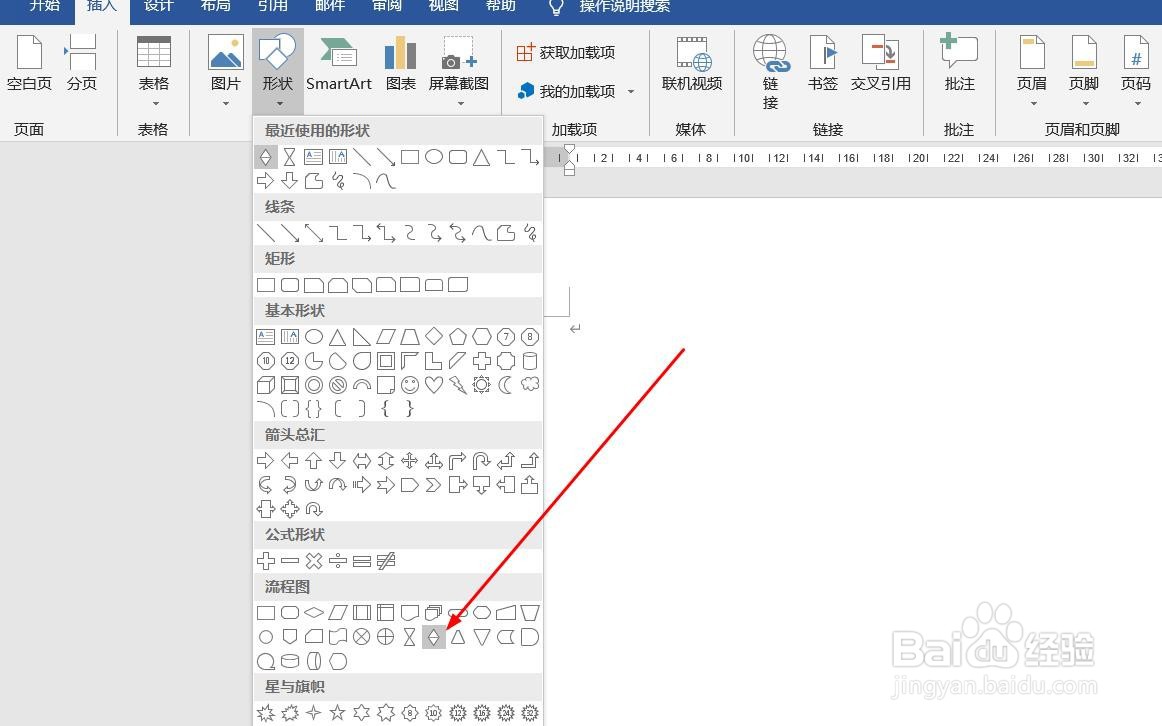
2、点击“插入”菜单。

Word文档如何插入排序流程图

3、点击“形状”菜单。

Word文档如何插入排序流程图

4、点击“排序流程图”

Word文档如何插入排序流程图

5、插入排序流程图成功,选中插入对象,点击“格式”,并点击“形式样式”

Word文档如何插入排序流程图

6、点击“填充与线条”图标,修改对象样式。

Word文档如何插入排序流程图

7、点击“效果”图标,修改对象展示效果。

Word文档如何插入排序流程图

8、点击“大小与属性”图标,修改对象属性。

Word文档如何插入排序流程图

1、1、打开Word文档。

2、点击“插入”菜单。

3、点击“形状”菜单。

4、点击“排序流程图”。
5、插入排序流程图成功,选中插入对象,点击“格式”,并点击“形式样式”。
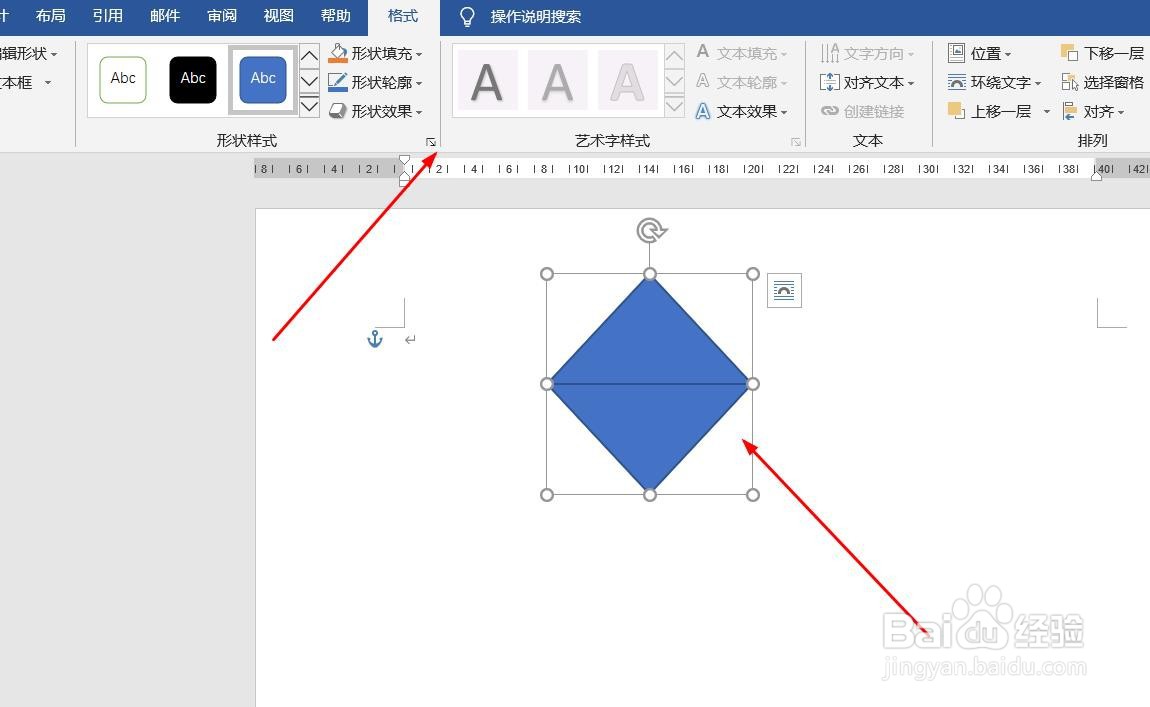
6、点击“填充与线条”图标,修改对象样式。

7、点击“效果”图标,修改对象展示效果。

8、点击“大小与属性”图标,修改对象属性。

  • cajviewer目录关掉了如何显示出来?
  • word文档中怎样插入3D模型
  • 流程图绘制的方法及技巧
  • Word里如何排版整齐信息栏?
  • wps演示如何制作垂直流程图
  • 热门搜索
    黑豆泡醋的正确做法 尖椒牛柳的做法 议论文怎么写 木瓜的做法 羊肉饺子馅的做法 大盘鸡的做法 可乐的做法 肉包子的做法 腊肠的做法 西米的做法大全