1、使用Photoshop打开所需添加水印的图片,单击文件,选择新建

2、在弹出窗口中选择默认大小后,单击创建按钮

3、单击横排文字编辑工具进行文字编辑,例如编辑文字为“好好学习''后,单击移动工具。

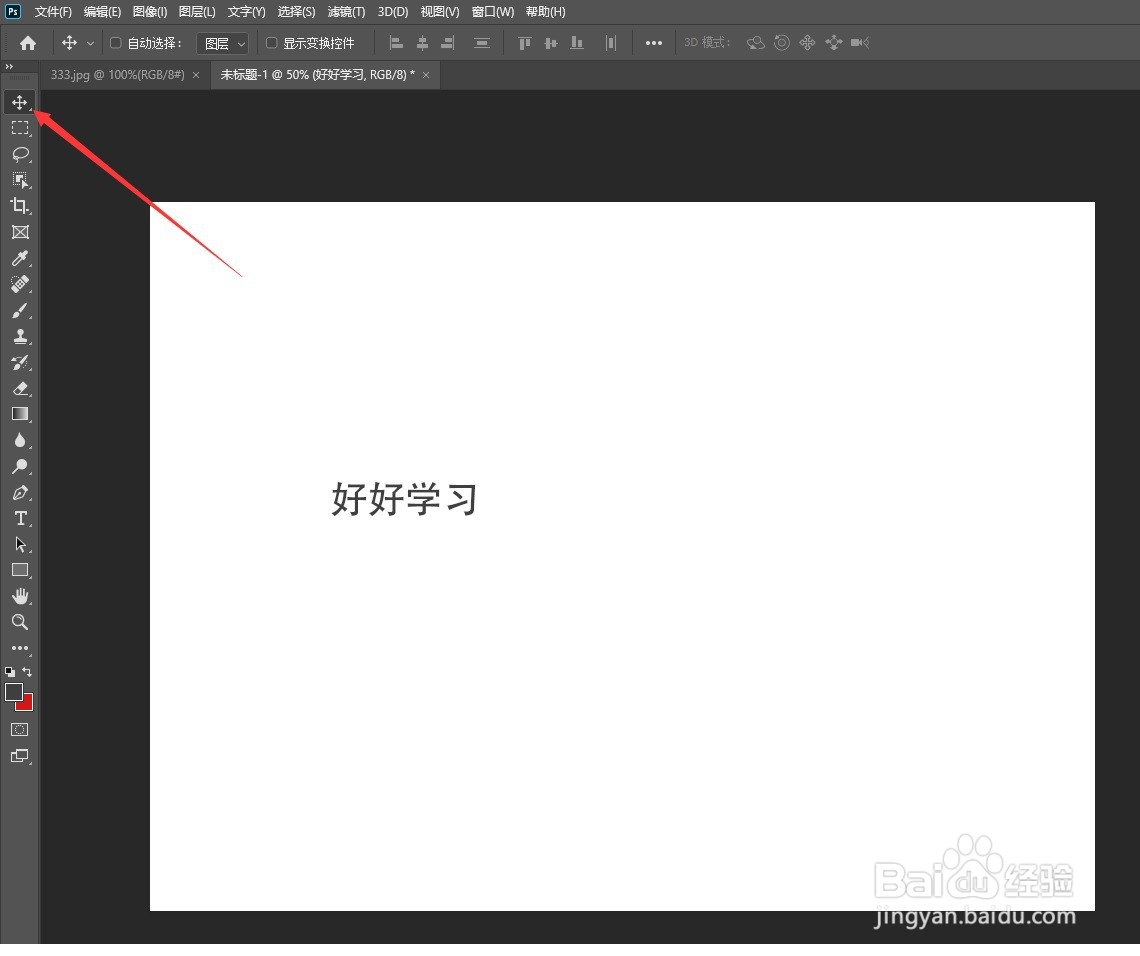
4、按ctrl+t对文字进行缩放并将角度修改为-45度

5、单击编辑下拉菜单的定义图案按钮,将弹出界面的名称修改为水印并单击确定


6、单击单开所需添加水印的图片,在创建新的填充图层的下拉菜单选择图案


7、将缩放修改为12%,单击确定。

8、将透明度改为25%,水印添加成功。

时间:2026-04-21 20:41:55
1、使用Photoshop打开所需添加水印的图片,单击文件,选择新建
2、在弹出窗口中选择默认大小后,单击创建按钮
3、单击横排文字编辑工具进行文字编辑,例如编辑文字为“好好学习''后,单击移动工具。
4、按ctrl+t对文字进行缩放并将角度修改为-45度
5、单击编辑下拉菜单的定义图案按钮,将弹出界面的名称修改为水印并单击确定
6、单击单开所需添加水印的图片,在创建新的填充图层的下拉菜单选择图案
7、将缩放修改为12%,单击确定。
8、将透明度改为25%,水印添加成功。
