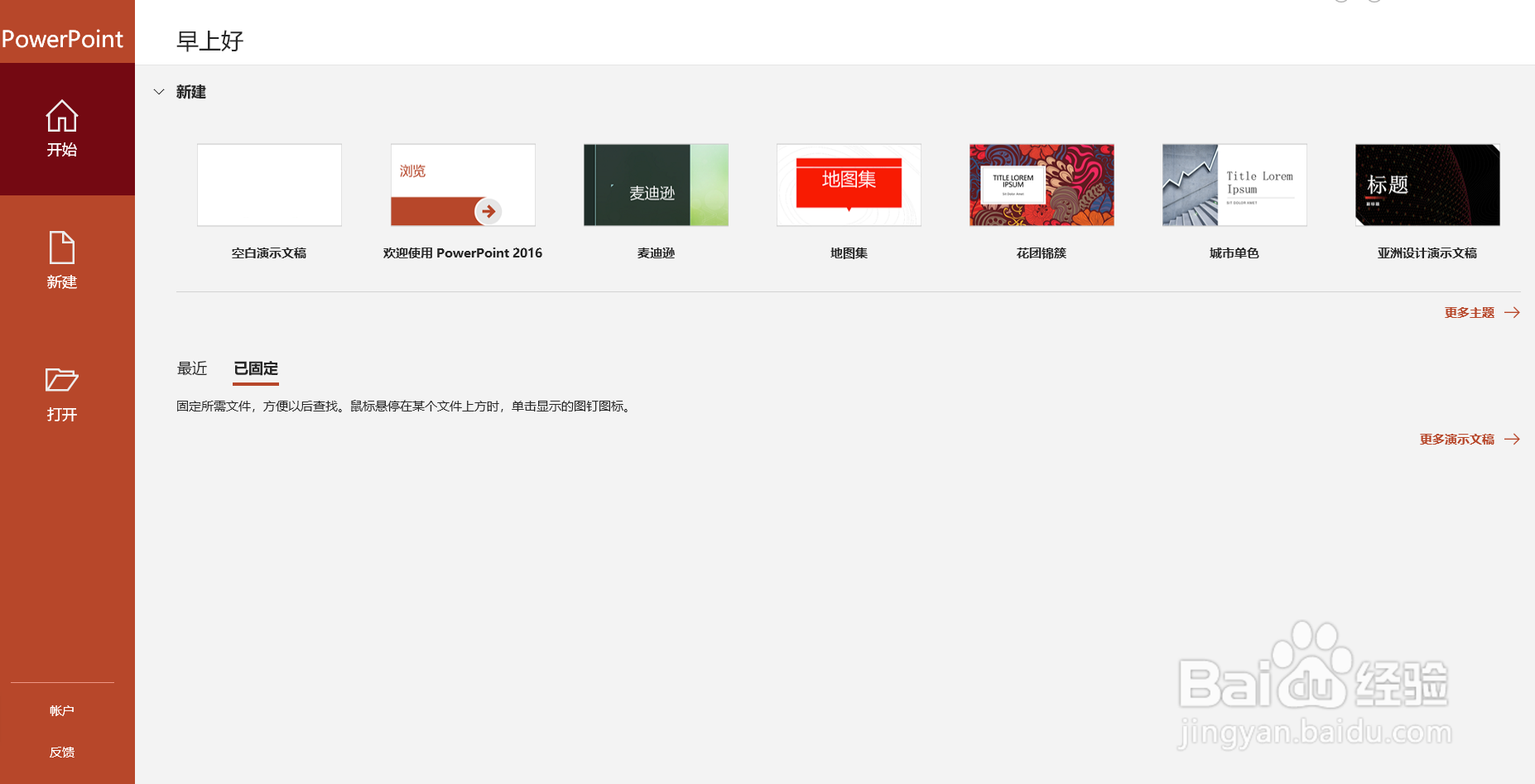
1、如图我们首先打开软件并新建一个空白幻灯片用于演示。
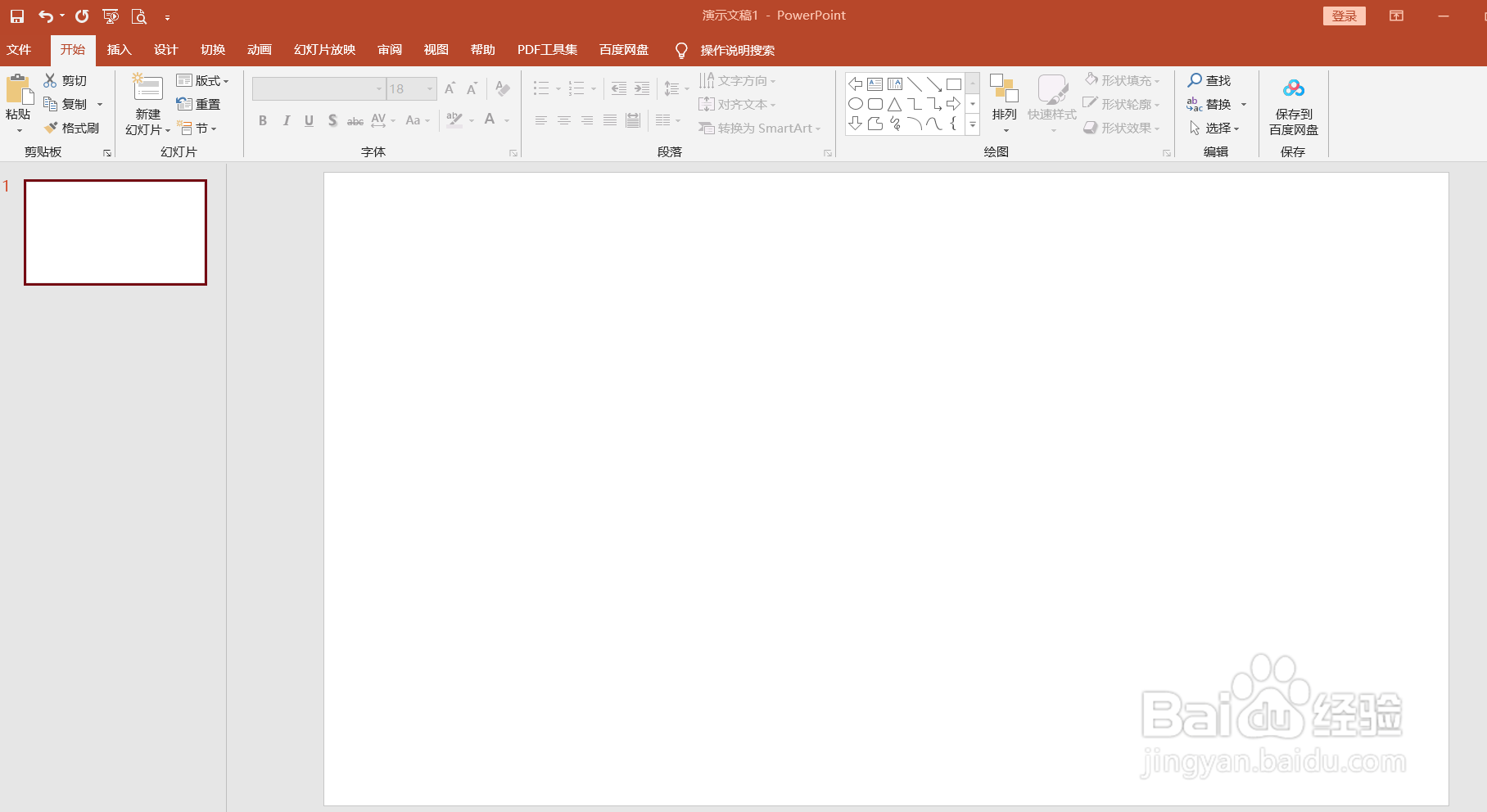
2、如图我们在功能区选择“视图”左侧就可以看到5种视图样式。
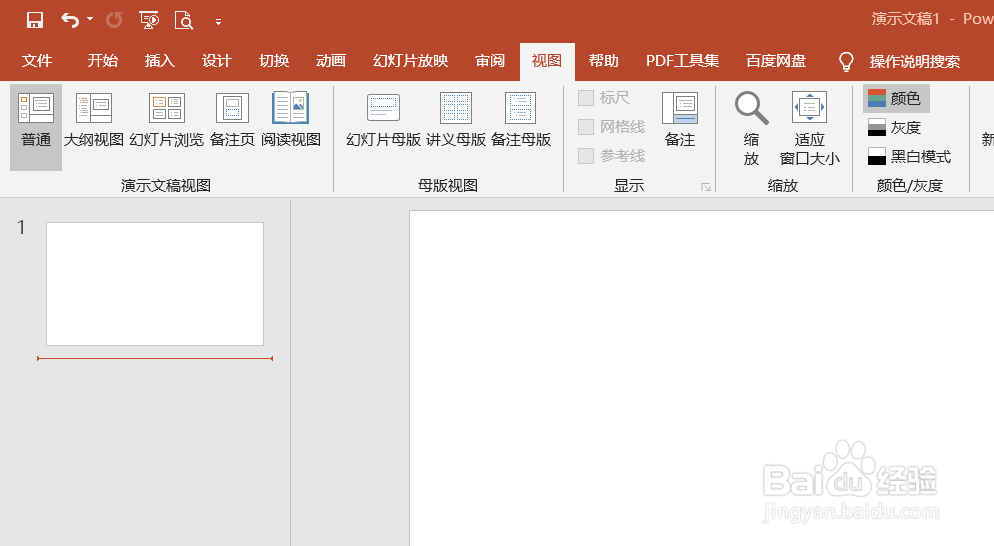
3、如图“普通视图”是我们最常使用的形式我们可以在这里进行编辑。
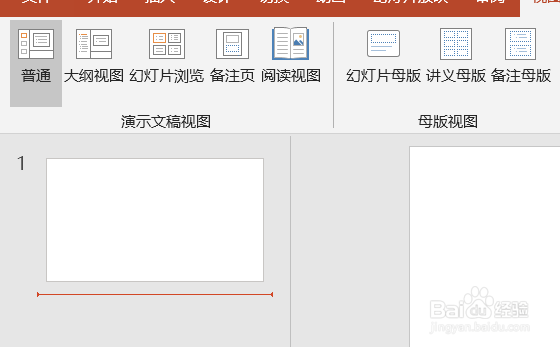
4、如图是“大纲视图”的页面在这里可以看到整个幻灯片的大裆目录等。

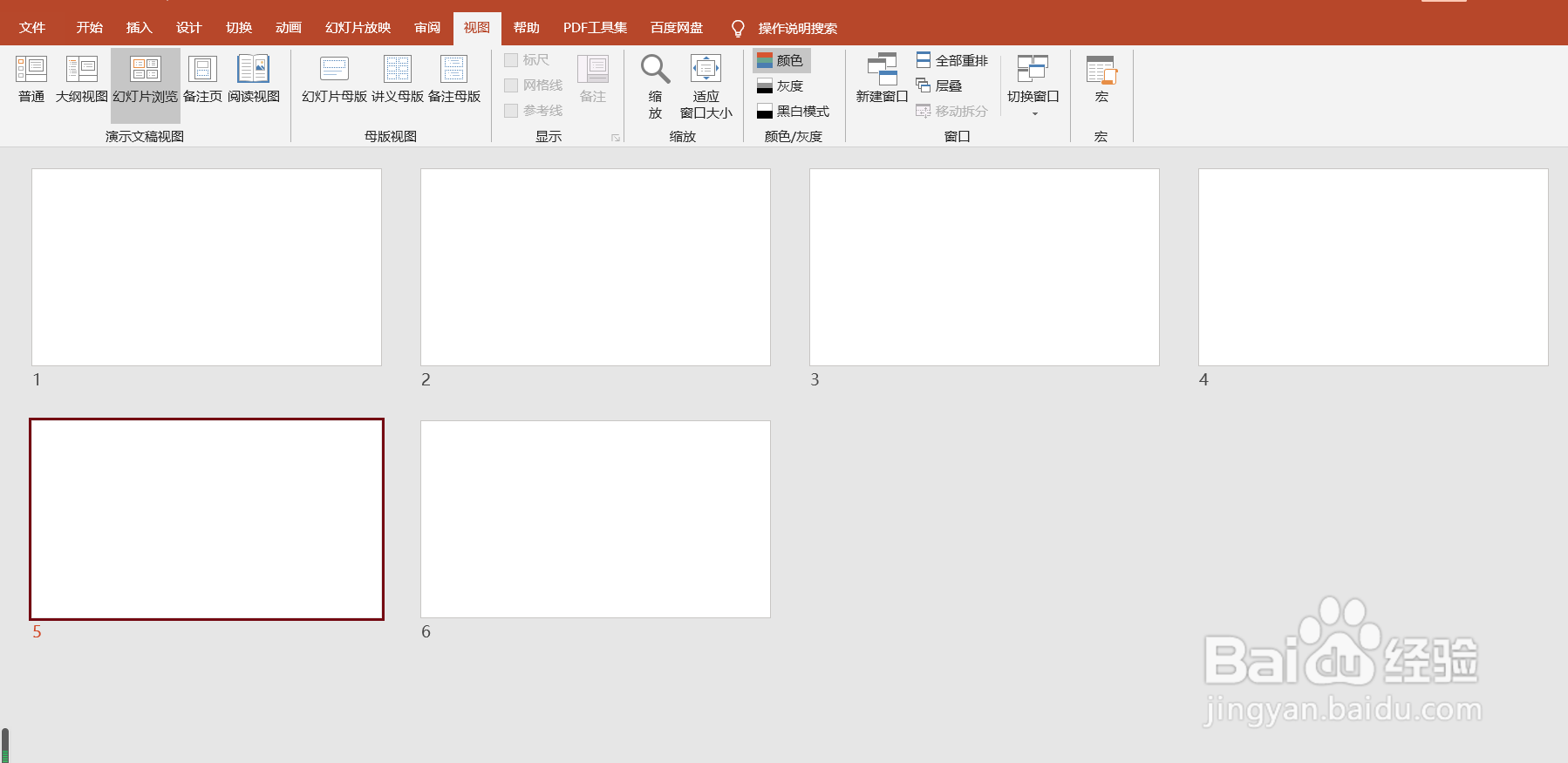
5、如图是“幻灯片浏览视图”我们可以更直观的在这里看到幻灯片的缩略图便于我们直观的布局编辑。
6、如图是“备注页”视图在这里我们可以对幻灯片进行备注便于我们演讲提示等。

7、如图是“阅读”视图可以便于我们阅读整个演示文稿。
时间:2026-04-24 14:00:59
1、如图我们首先打开软件并新建一个空白幻灯片用于演示。
2、如图我们在功能区选择“视图”左侧就可以看到5种视图样式。
3、如图“普通视图”是我们最常使用的形式我们可以在这里进行编辑。
4、如图是“大纲视图”的页面在这里可以看到整个幻灯片的大裆目录等。
5、如图是“幻灯片浏览视图”我们可以更直观的在这里看到幻灯片的缩略图便于我们直观的布局编辑。
6、如图是“备注页”视图在这里我们可以对幻灯片进行备注便于我们演讲提示等。
7、如图是“阅读”视图可以便于我们阅读整个演示文稿。
