solidworks草图绘制之等距实体

 时间:2026-04-30 06:10:30

1、 打开solidworks软件点击 新建 按钮

solidworks草图绘制之等距实体

2、 在弹出窗口中选择 零件 后点击确定

solidworks草图绘制之等距实体

3、 小编绘制了一个五角星草图为到家介绍等距实体命令的种种功能

solidworks草图绘制之等距实体

4、 在草图工具栏中找到等距实体命令

solidworks草图绘制之等距实体

5、 在弹出窗口中输入距离

可以看到预览

solidworks草图绘制之等距实体

6、 把反向打勾可以看到不同的效果

solidworks草图绘制之等距实体

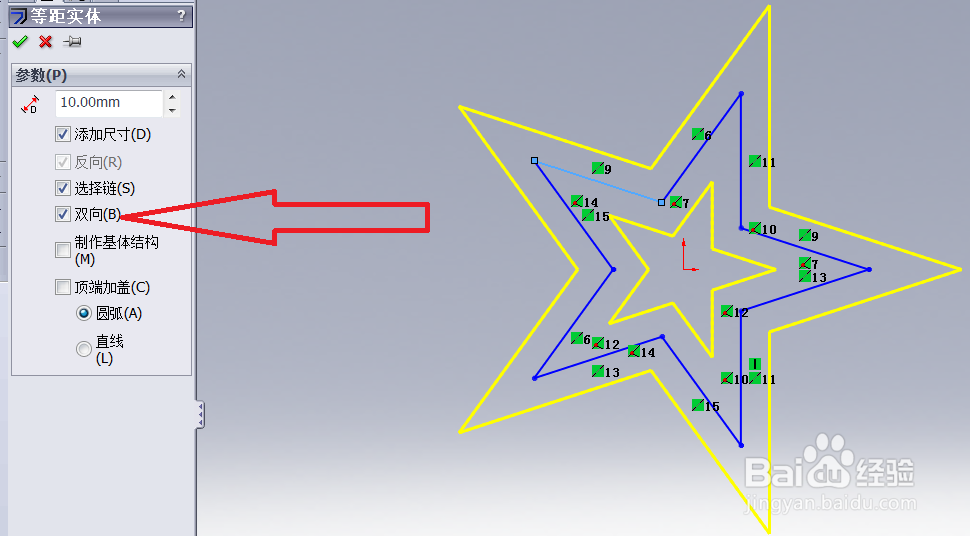
7、 把双向打勾又有新的效果

solidworks草图绘制之等距实体

solidworks草图绘制之等距实体

8、 把制作基本结构打勾

可以看到完成的效果中,最初的基准五角星变为了构造线,也就是变为了点画线

solidworks草图绘制之等距实体

solidworks草图绘制之等距实体

9、 接下来介绍顶端加盖的效果

1.无顶端加盖

solidworks草图绘制之等距实体

10、 2.顶端加盖 圆弧

solidworks草图绘制之等距实体

11、 3.顶端加盖 直线

solidworks草图绘制之等距实体

12、 到此就介绍完了

希望对你有帮助

  • SW 2018如何用多边形工具创建正方形
  • SW如何设置焊缝特征为切线延伸
  • SW2019工程图怎么消除隐藏线
  • 如何用SolidWorks软件练习圆周阵列?
  • SolidWorks中如何在平面上创建凸起的反字?
  • 热门搜索
    西双版纳的旅游景点 如何开通网银 昆虫备忘录怎么写 卵巢囊肿破裂怎么办 宝宝吐奶严重怎么办 qq口令红包怎么发 面部色斑怎么去除 如何看待婚前性行为 朋友圈说说 音响没有声音怎么回事