1、进入Win10系统,鼠标右键桌面,点击“个性化”。

2、进入“个性化”设置,点击“主题”。

3、在“主题”设置中点击右侧“桌面图标设置”。

4、勾选“桌面图标”点击“应用”“确定”保存设置。

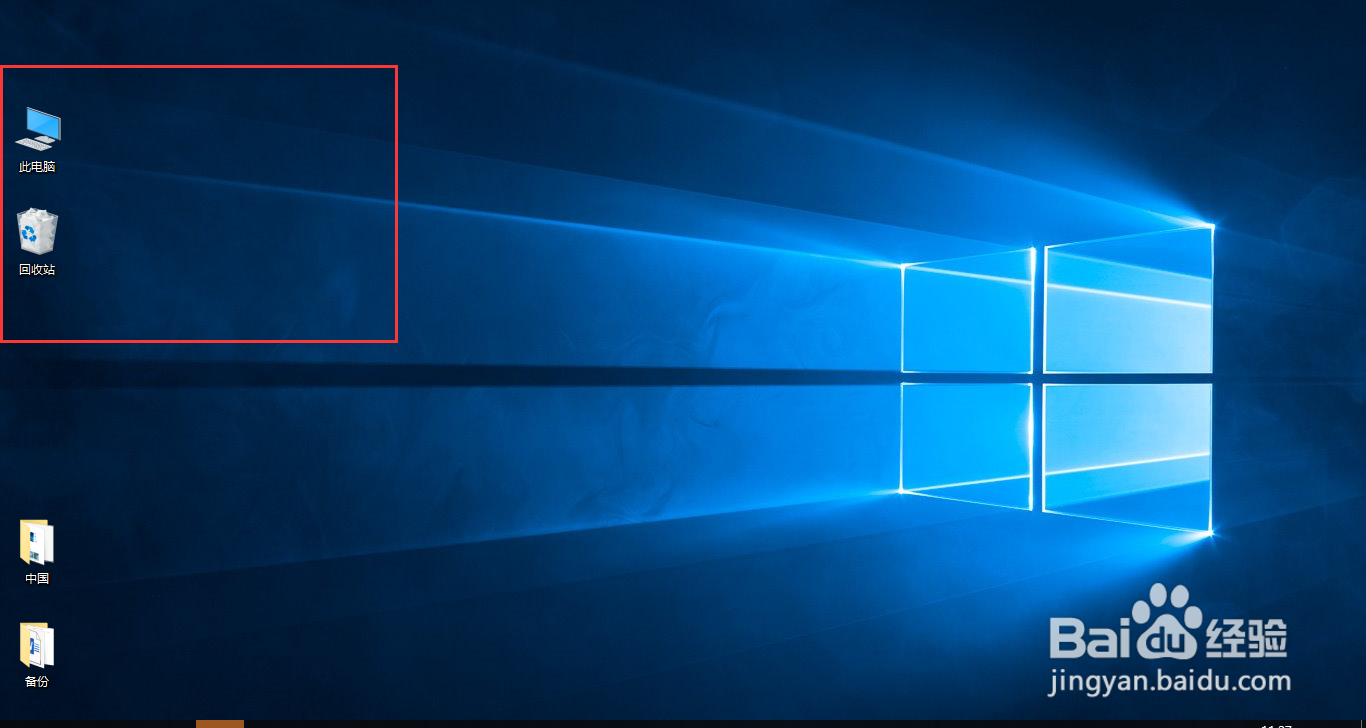
5、这样勾选的的图标就显示在桌面上了。

6、按住Ctrl键点击选中图标,按Delete键就可以删除桌面图标。
时间:2026-04-23 03:03:19
1、进入Win10系统,鼠标右键桌面,点击“个性化”。
2、进入“个性化”设置,点击“主题”。
3、在“主题”设置中点击右侧“桌面图标设置”。
4、勾选“桌面图标”点击“应用”“确定”保存设置。
5、这样勾选的的图标就显示在桌面上了。
6、按住Ctrl键点击选中图标,按Delete键就可以删除桌面图标。
