1、一、打开Word文件,点击“插入”选项卡。

2、二、在“插入”选项卡的界面,点击“图片”选项。

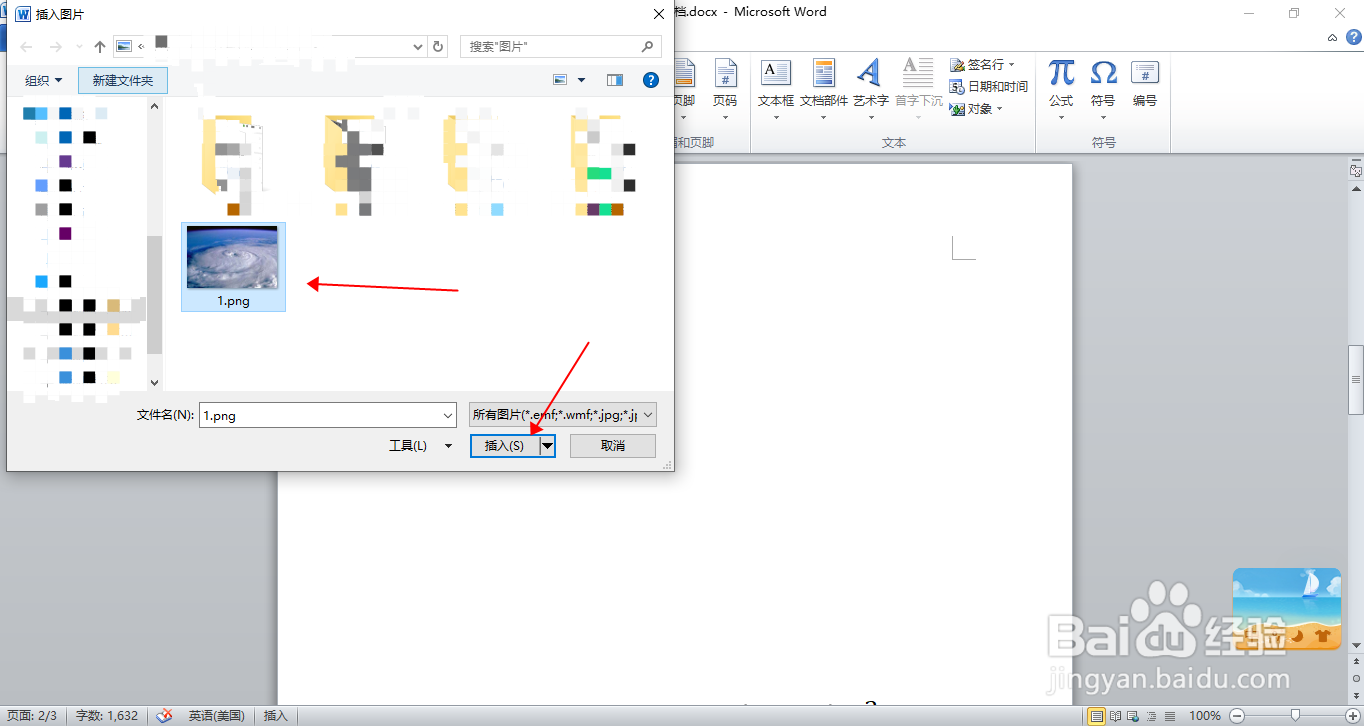
3、三、在弹出的对话框中,找到并选中所需插入的图片,点击“插入”。
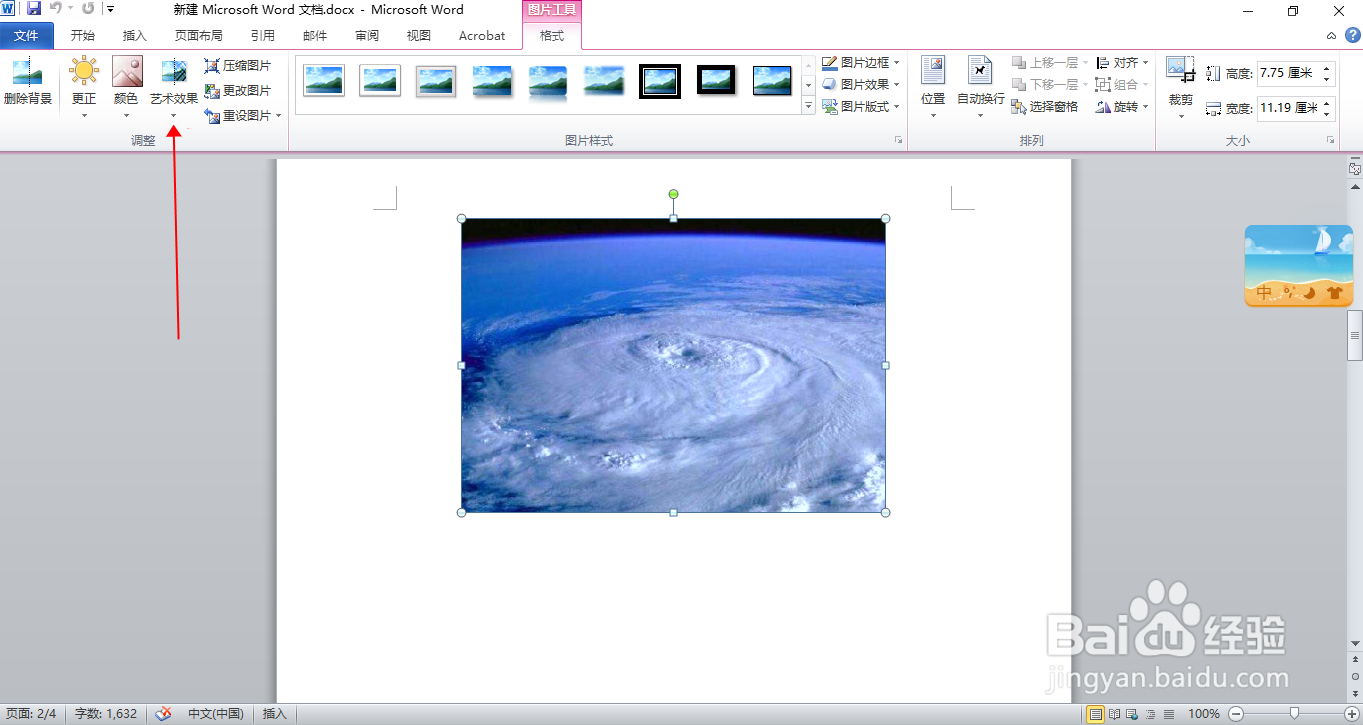
4、四、选择插入的图片,菜单栏上出现“图片工具-格式”选项卡,点击此选项卡。

5、五、在“图片工具-格式”选项卡中,在“调整”区域中选择“艺术效果”选项。
6、六、在艺术效果”选项中,选择“铅笔素描”。

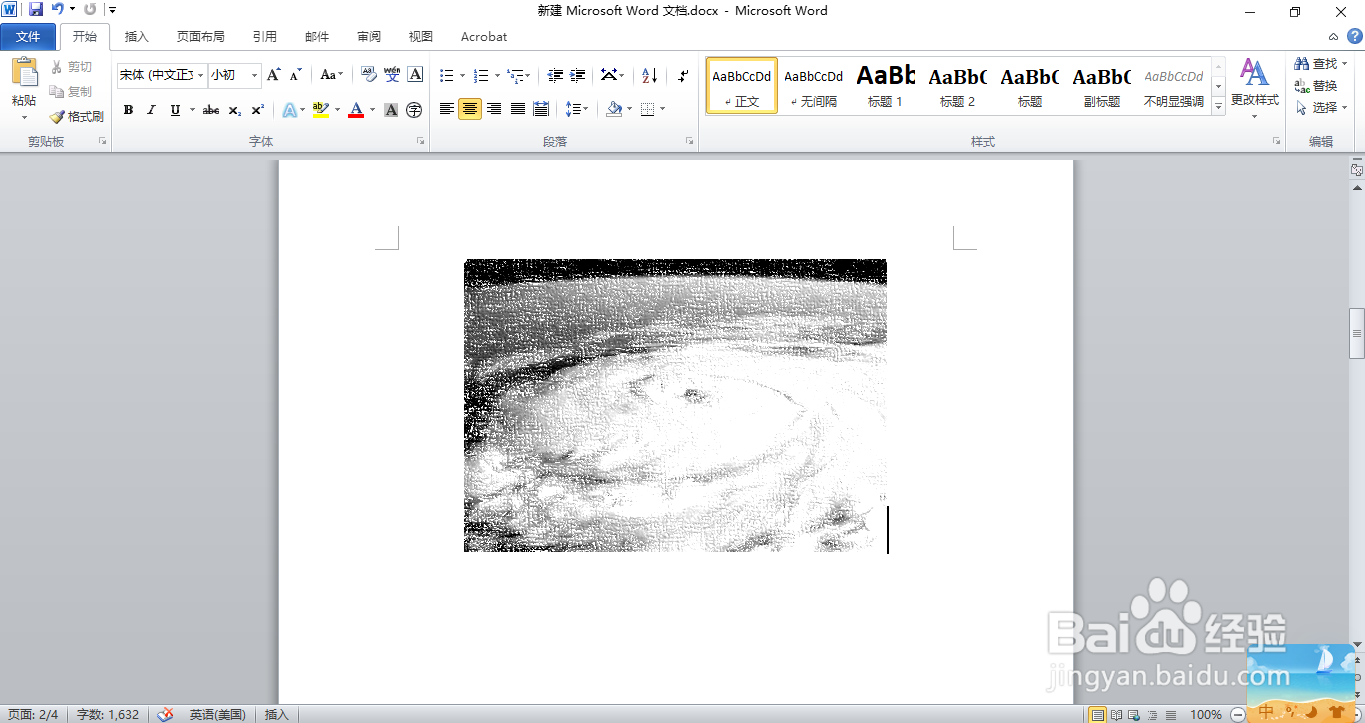
7、七、这样,Word中的图片就变成了铅笔素描的效果了,如图所示。
1、一、打开Word文件,点击“插入”选项卡。
二、在“插入”选项卡的界面,点击“图片”选项。
三、在弹出的对话框中,找到并选中所需插入的图片,点击“插入”。
四、选择插入的图片,菜单栏上出现“图片工具-格式”选项卡,点击此选项卡。
五、在“图片工具-格式”选项卡中,在“调整”区域中选择“艺术效果”选项。
六、在艺术效果”选项中,选择“铅笔素描”。
七、这样,Word中的图片就变成了铅笔素描的效果了,如图所示。
