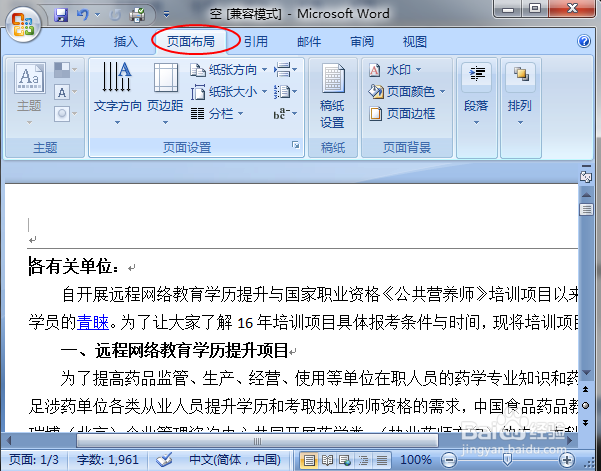
1、单击“页面布局”,如图:

2、单击纸张大小,如图:

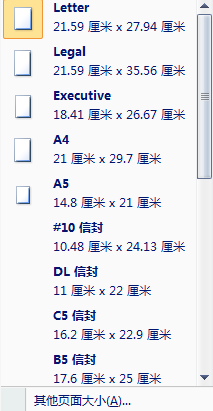
3、弹出对话框后,选择所需要的纸张大小,如图:
1、单击“页面布局”,如图:
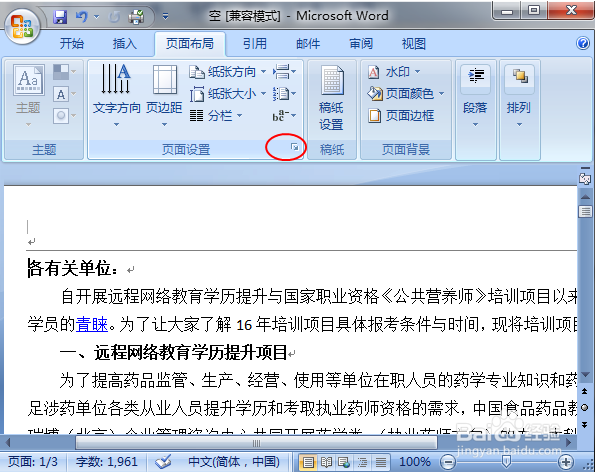
2、单击“页面设置”右边的下拉符号,如图:
3、弹出对话框后,单击“纸张”,如图:
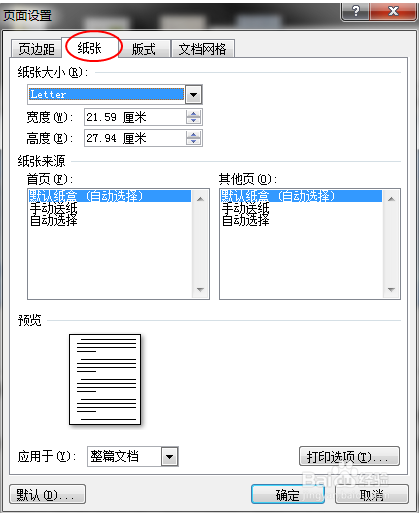
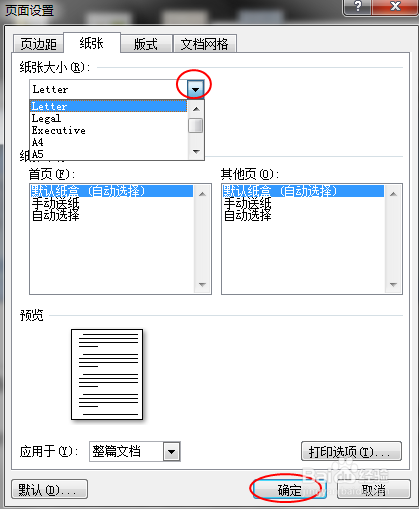
4、单击“纸张大小”下方的符号,弹出内容后,选择所需内容,单击确定,如图:
时间:2026-04-22 21:17:02
1、单击“页面布局”,如图:
2、单击纸张大小,如图:
3、弹出对话框后,选择所需要的纸张大小,如图:
1、单击“页面布局”,如图:
2、单击“页面设置”右边的下拉符号,如图:
3、弹出对话框后,单击“纸张”,如图:
4、单击“纸张大小”下方的符号,弹出内容后,选择所需内容,单击确定,如图:
