Adobe AuditionCS6提取人声干声教程

 时间:2026-02-16 10:36:31

1、打开Adobe AuditionCS6软件
Adobe AuditionCS6提取人声干声教程

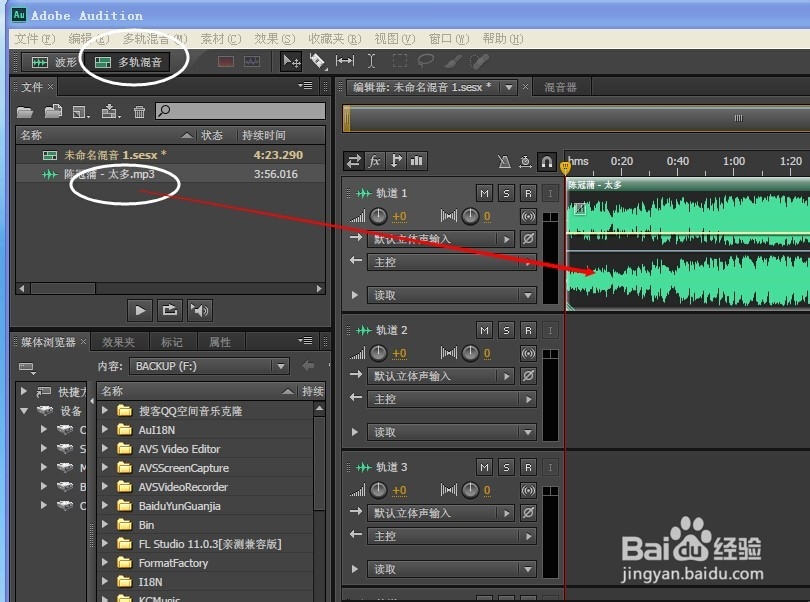
2、软件上点击新建多轨界面。

Adobe AuditionCS6提取人声干声教程

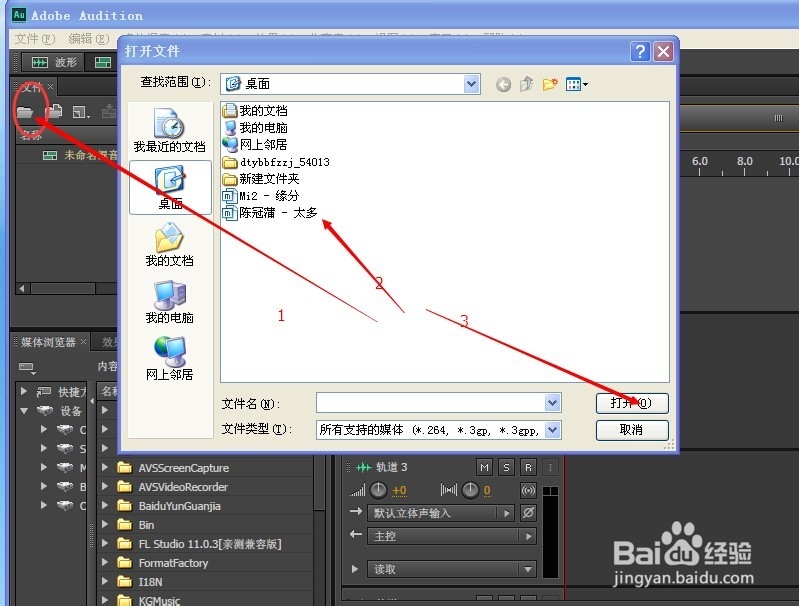
3、点击文件按钮,找到自己要提取人声的音乐文件。这里以陈冠蒲的--太多--为例。
Adobe AuditionCS6提取人声干声教程

4、将文件拖到多轨界面,如图。

Adobe AuditionCS6提取人声干声教程

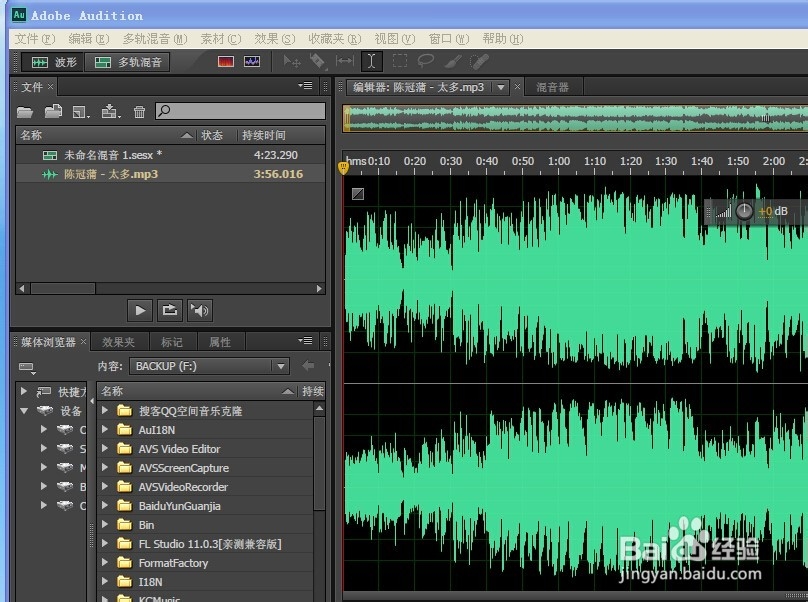
5、在多轨界面双击刚才拖到轨道上的音乐,如图。

Adobe AuditionCS6提取人声干声教程

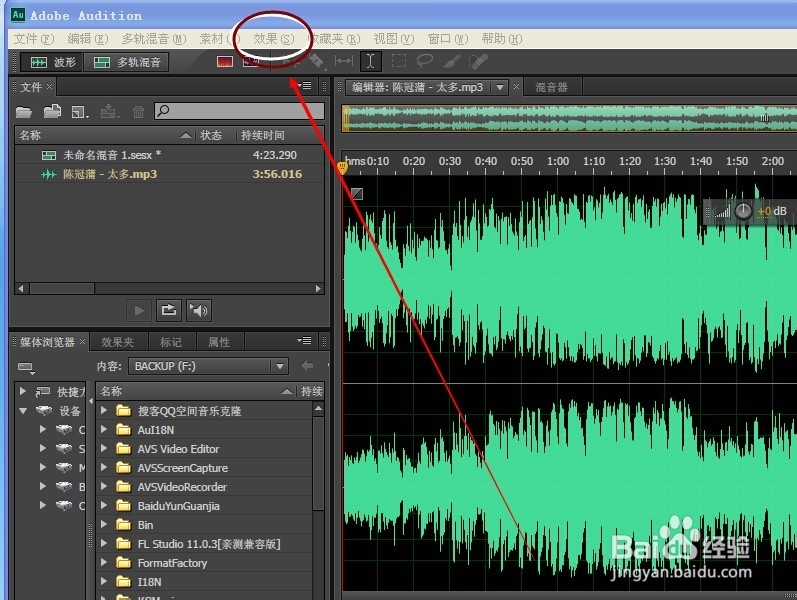
6、点击工具栏上的效果,依次找到并点--立体声声像--中置声道提取--如图。
Adobe AuditionCS6提取人声干声教程

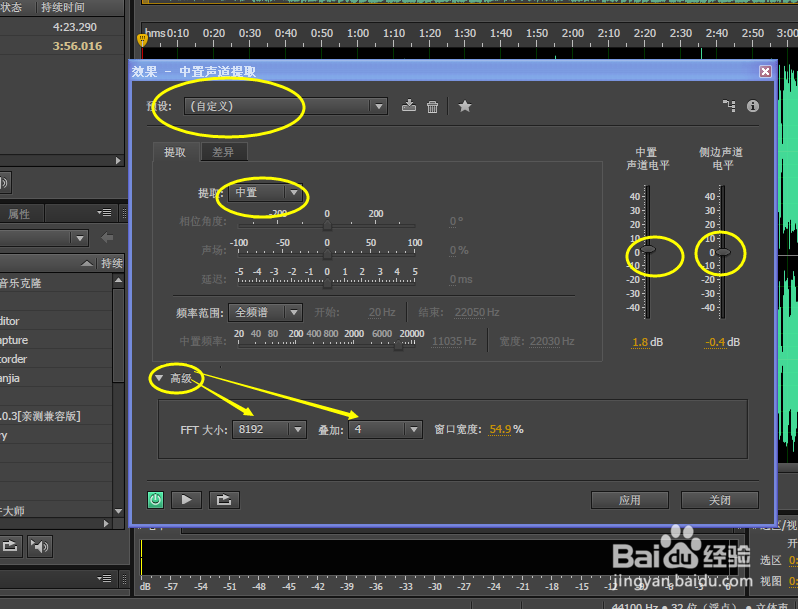
7、弹出界面后把各参数调到如下图。

Adobe AuditionCS6提取人声干声教程

8、再次将参数调到如下图所示的值,最后点击应用即可。(具体的你可以按照自己的要求慢慢调节参数,直至满意即可,当然,要说明一点的是,并不是所有音乐都能够提取出纯净的干声,这个与当初音乐发行时的录制方式有关)。

9、若有任何不懂得地方欢迎随时找我解答,如果不在请大家提交留言即可,我看到后一定会在第一时间回复大家。

Adobe AuditionCS6提取人声干声教程

  • Au中如何在多轨中添加单声道总音轨
  • pr怎么关闭项目
  • pr序列如何添加标记?premiere怎么添加序列标记
  • Adobe Audition CS6对音乐的左右声道静音
  • 如何使用AU做成淡入淡出效果?
  • 热门搜索
    龙口粉丝怎么做好吃 手工大全 水痘早期图片大全 米兰花的养殖方法和注意事项 手相怎么看财运 经络不通怎么办 冬笋怎么做好吃又简单 我的世界怎么换材质包 学习历史的方法 解梦大全查询自已梦见