VLOOKUP函数——图书单价的填充

 时间:2026-04-26 10:42:04

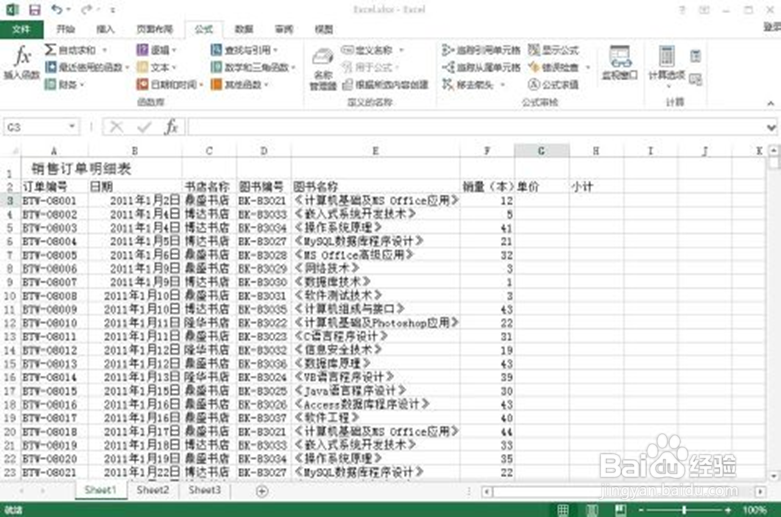
1、单击“单价”列G3空格,在“公式”选项卡下选择“插入函数”,弹出“出入函数对话框”
VLOOKUP函数——图书单价的填充

2、选择VLOOKUP函数。也可以在“搜索函数”中输入函数名“转到”,在“选择函数”中就可以看到要找的函数,

VLOOKUP函数——图书单价的填充

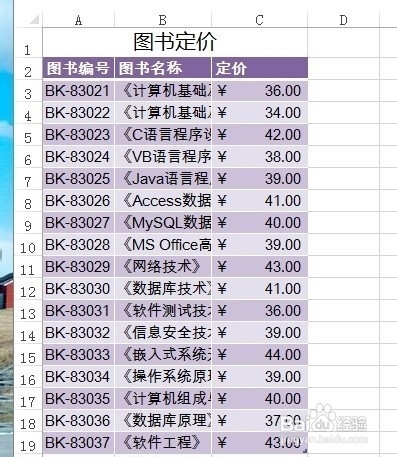
3、我们插入图书单价的依据是(sheet2)中的“图书编号”.

把光标停在lookup_value、单价”图书编号D3“列,此时lookup_value中出现D3。
VLOOKUP函数——图书单价的填充

VLOOKUP函数——图书单价的填充

4、把光标放到table_array,选择sheet2,选中A3:C19表格.

VLOOKUP函数——图书单价的填充

5、Col_index_num表示“单价”在待搜索表格(SHEET2)中所在的“列数”。这里在第三列,所以输入3

VLOOKUP函数——图书单价的填充

6、Range_lookup中输入0

VLOOKUP函数——图书单价的填充

7、得到“G3列显示36”.把鼠标放在G3单元格右下角拖动光标向下直至最后得出全部数据。

VLOOKUP函数——图书单价的填充

  • 如何用VLOOKUP函数完成图书单价的填充
  • 如何计算《MS Offic高级应用》在2012年销售总额
  • Excel表格如何快速求出每笔订单的销售总金额?
  • 使用vlookup函数填充所对应图书名称
  • 如何使用vlookup函数快速查询数据表中的价格
  • 热门搜索
    猕猴桃怎么保存 excel底纹怎么设置 产后怎么瘦肚子 史密斯燃气热水器怎么样 怎么更改文件类型 狗狗拉肚子了怎么办 病假怎么扣工资 怎么更改电脑用户名 我的世界怎么传送回家 漾怎么组词