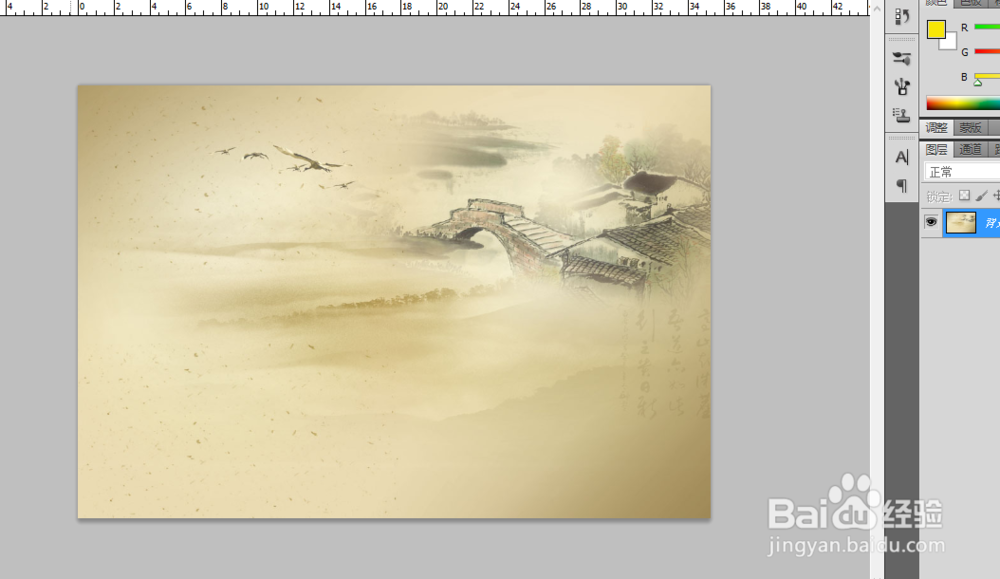
1、在ps软件里上方工具栏文件,点击打开,打开图片。
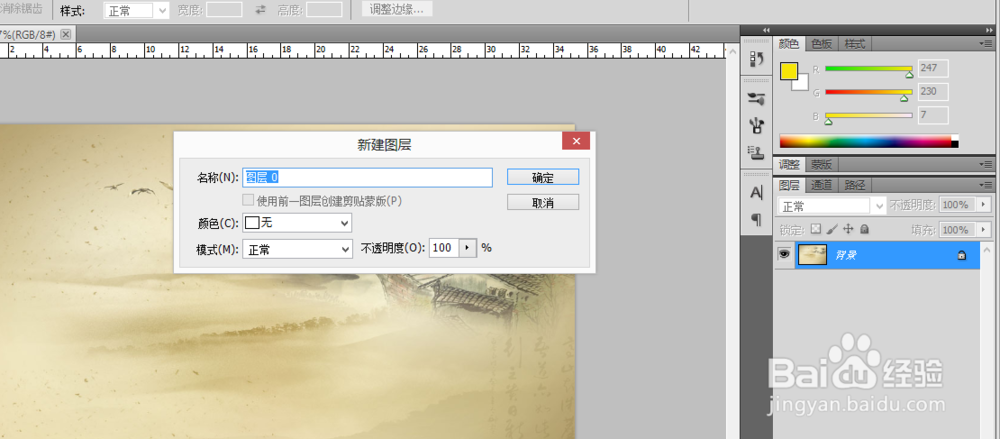
2、点击图层一栏的背景,出现新建图层,点击确定,解锁图层。
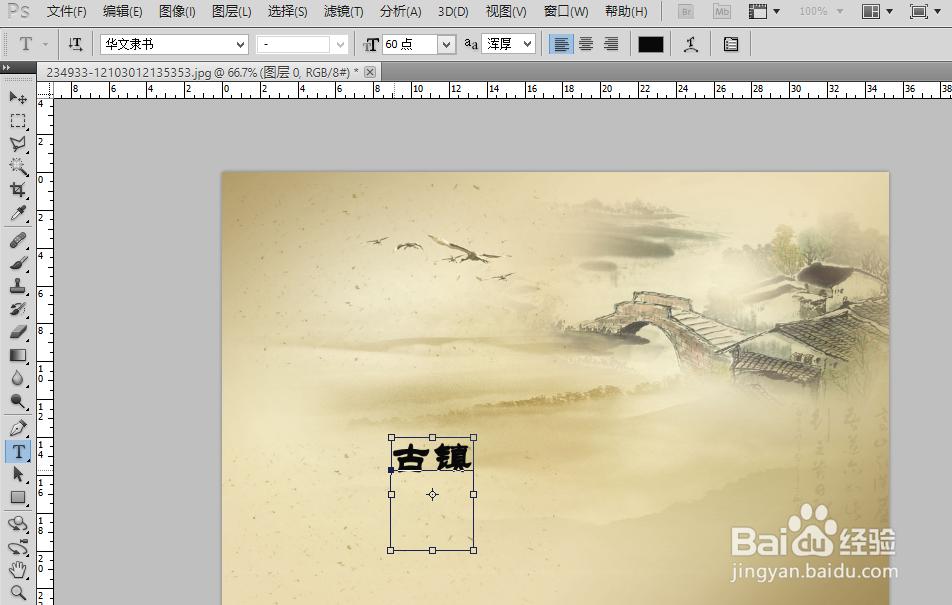
3、点击左方工具栏中的文字工具,在上方工具栏中设定好想要的字体和,字号,颜色。
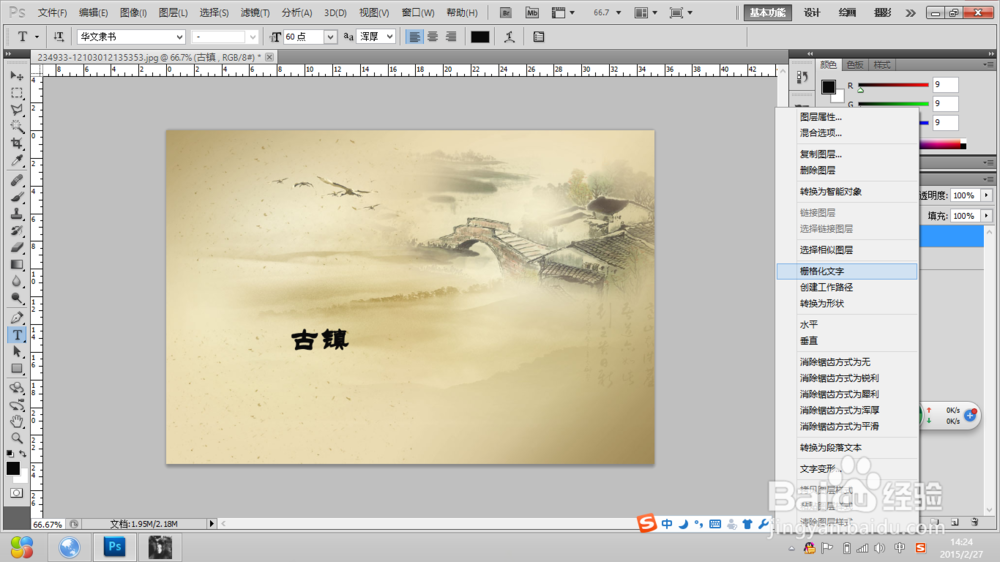
4、右击文字图层,选择栅格化文字
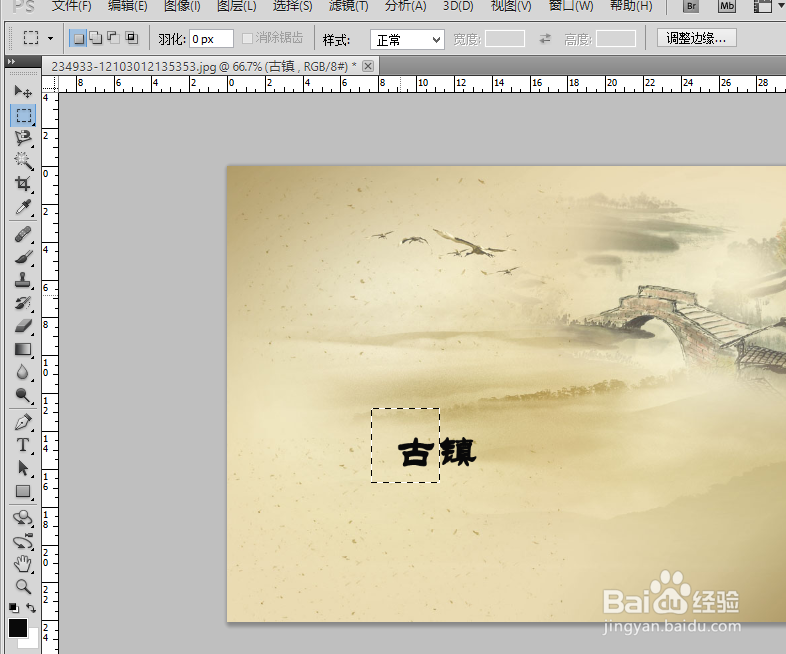
5、点击工具栏的矩形选框工具画出想要放大的字体,然后点击移动,选框会自动依附到字体上。
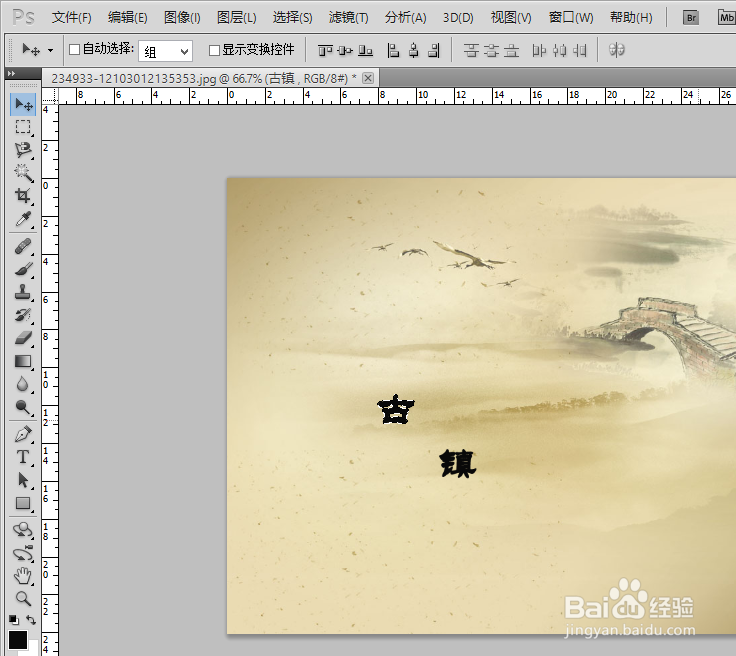
6、按ctrl,T键放大字体
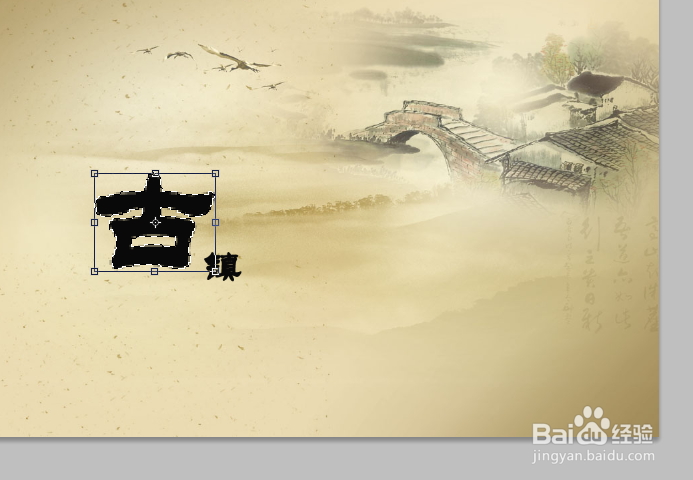
7、按回车键消除选框,在按ctrl,D键消除选区。
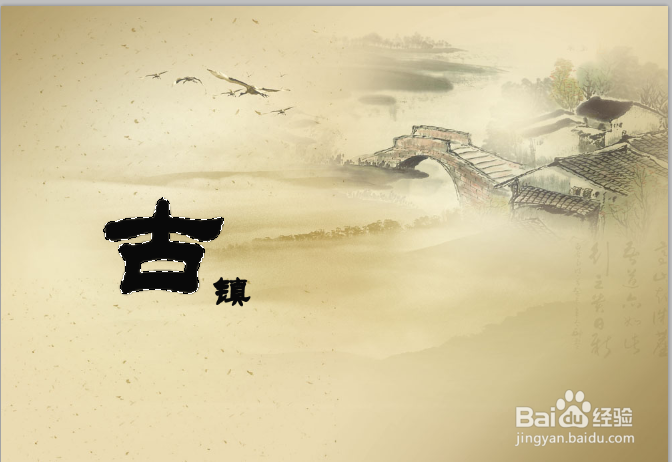
8、放大的字体就做好了。
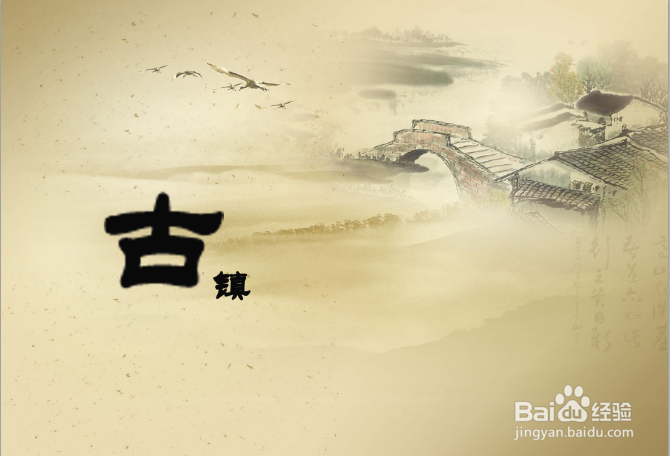
时间:2026-05-22 09:10:48
1、在ps软件里上方工具栏文件,点击打开,打开图片。
2、点击图层一栏的背景,出现新建图层,点击确定,解锁图层。
3、点击左方工具栏中的文字工具,在上方工具栏中设定好想要的字体和,字号,颜色。
4、右击文字图层,选择栅格化文字
5、点击工具栏的矩形选框工具画出想要放大的字体,然后点击移动,选框会自动依附到字体上。
6、按ctrl,T键放大字体
7、按回车键消除选框,在按ctrl,D键消除选区。
8、放大的字体就做好了。
