1、打开控制面板,win10的控制面板在开始里面不好找,可以做搜索框里面进行搜索

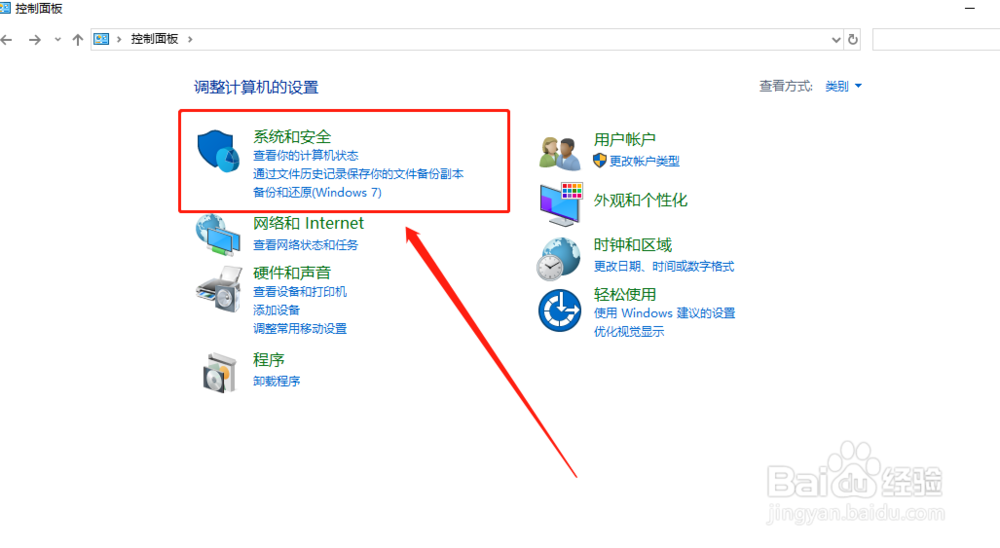
2、在控制面板里面选择“系统和安全”
3、然后选择“安全和维护”

4、在安全和维护界面选择“更改用户账户控制设置”

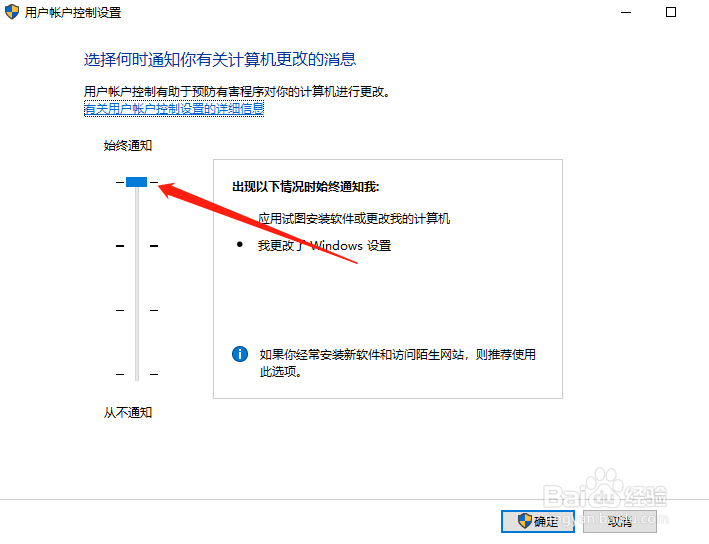
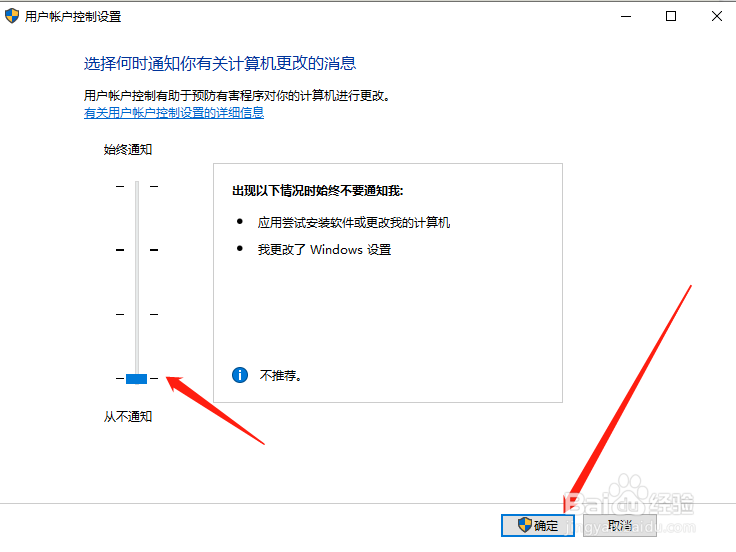
5、在更改用户账户控制设置里面的通知,将他设置为从不通知,然后点击确认
时间:2026-04-23 00:29:57
1、打开控制面板,win10的控制面板在开始里面不好找,可以做搜索框里面进行搜索
2、在控制面板里面选择“系统和安全”
3、然后选择“安全和维护”
4、在安全和维护界面选择“更改用户账户控制设置”
5、在更改用户账户控制设置里面的通知,将他设置为从不通知,然后点击确认
