word页码从任意页开始

 时间:2026-02-18 07:52:37

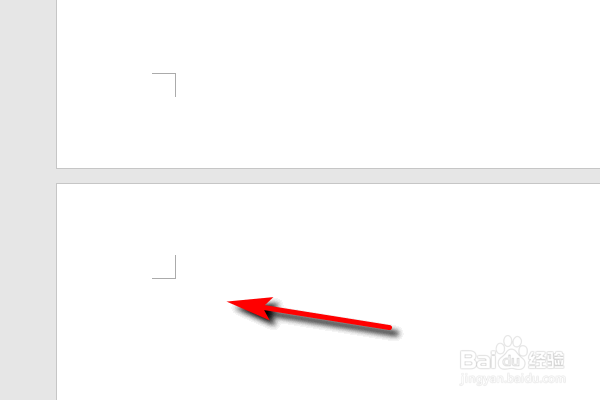
1、首先,将光标移动到第二页的开头处

word页码从任意页开始

2、接着选择上方的布局

word页码从任意页开始

3、布局里面选择分隔符

word页码从任意页开始

4、选择之后,选择下一页

word页码从任意页开始

5、接着插入里面选择页码

word页码从任意页开始

6、在页码设置里面选择具体的数字,可以任意选择

word页码从任意页开始

7、再然后点击链接到页眉

word页码从任意页开始

8、之后再去页码设置里面调整起始页面,数字根据你的需要设置即可

word页码从任意页开始

1、首先,将光标移动到第二页的开头处

2、接着选择上方的布局
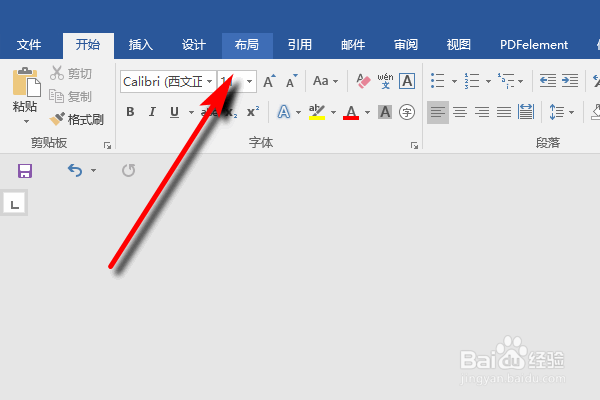
3、布局里面选择分隔符
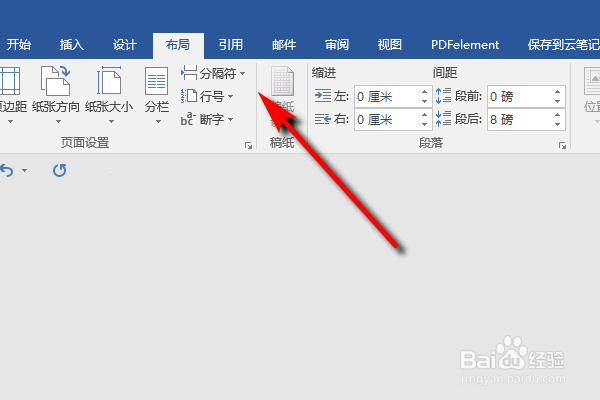
4、选择之后,选择下一页
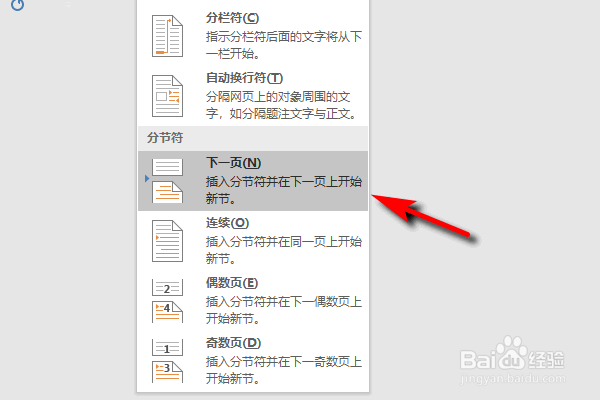
5、接着插入里面选择页码
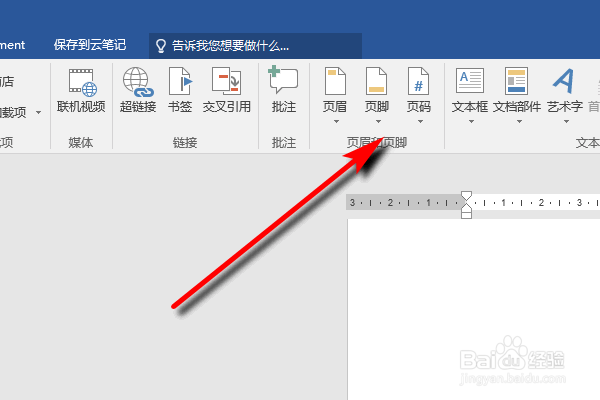
6、在页码设置里面选择具体的数字,可以任意选择
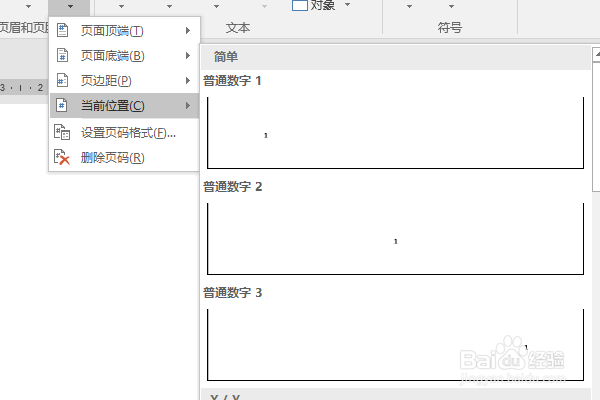
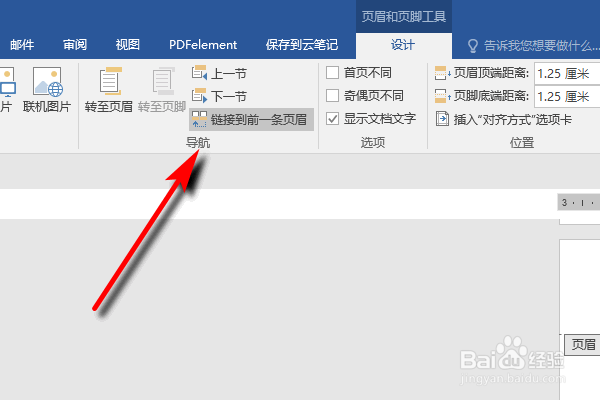
7、再然后点击链接到页眉
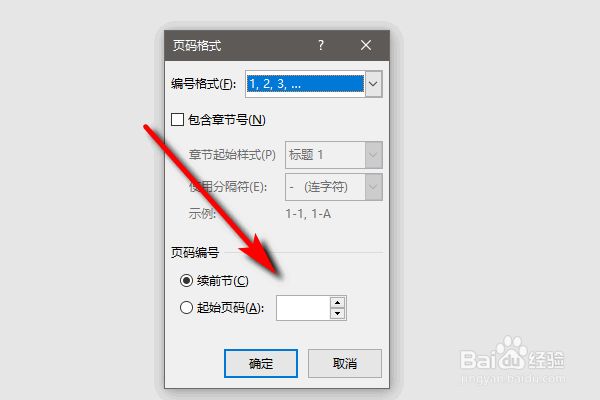
8、之后再去页码设置里面调整起始页面,数字根据你的需要设置即可
  • Word2010如何设置大纲级别?
  • word如何设置大纲级别?
  • WPS文字和Word文档快速调整中西文间的间距
  • word如何设置大纲级别
  • 大纲级别一级怎么设置
  • 热门搜索
    谖怎么读 绀怎么读 怎么开淘宝店 学习形式怎么填 为什么会长老年斑 酒驾怎么处理 准考证怎么打印 为什么这么多人黑肖战 烧饼的做法大全 揩怎么读音