如何在任务管理器中打开运行窗口运行程序

 时间:2026-04-28 01:05:54

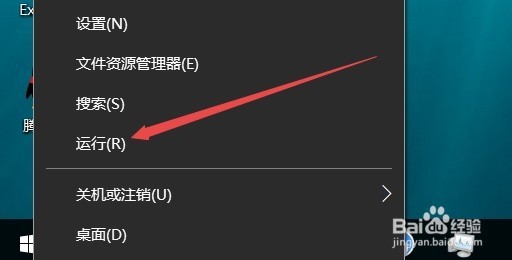
1、先来看一下通知打开运行窗口的方法,右键点击开始按钮,在弹出菜单中点击运行菜单项
如何在任务管理器中打开运行窗口运行程序

2、这时可以打开Windows10系统的运行窗口。

如何在任务管理器中打开运行窗口运行程序

3、如果想以管理员身份打开,可以直接右键点击任务栏空白位置,然后在弹出菜单中点击任务管理器菜单项

如何在任务管理器中打开运行窗口运行程序

4、如果打开的任务管理器看不到其它信息的话,可以点击左下角的详细信息按钮 

如何在任务管理器中打开运行窗口运行程序

5、这时点击任务管理器左上角的文件菜单

如何在任务管理器中打开运行窗口运行程序

6、在打开的下拉菜单中点击运行新任务菜单项

如何在任务管理器中打开运行窗口运行程序

7、这时同样可以打开运行窗口,不过这时可以看到多了一个使用管理员权限创建任务的字样,这样就是以管理员身份在运行程序,从而不会再有权限不足的问题了。

如何在任务管理器中打开运行窗口运行程序

  • 打开命令提示符的多种方法
  • 电脑win+R键常用命令有哪些?
  • 电脑菜单栏没有反应怎么办
  • Win10怎么关闭Onedrive同步
  • 怎么以管理员身份运行?
  • 热门搜索
    怎么查苹果手机序列号 无线网密码怎么看 沈阳医学院怎么样 个性签名大全 狗狗身上有跳蚤怎么办 乐谱大全 野生中草药图片大全 张骞简介 河北梆子大全名家名段 注册公司名字大全