Win10怎么设置三次密码错误就锁定账户30分钟

 时间:2026-02-17 11:43:04

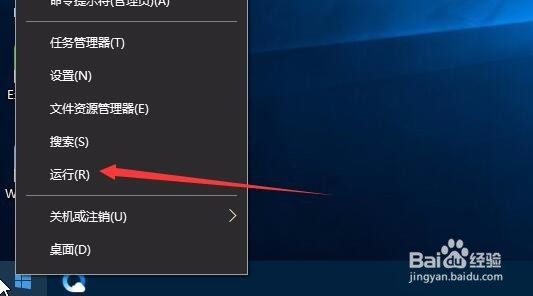
1、在Windows10系统桌面,我们右键点击开始按钮,在弹出菜单中选择“运行”菜单项
Win10怎么设置三次密码错误就锁定账户30分钟

2、然后在打开的运行窗口中,输入命令gpedit.msc,然后点击确定按钮以运行该命令。

Win10怎么设置三次密码错误就锁定账户30分钟

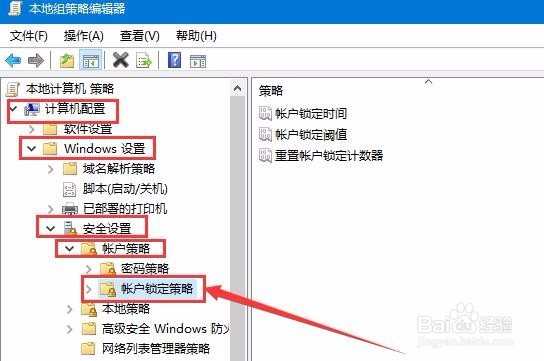
3、在打开的本地组策略编辑器窗口中,我们依次点击“计算机配置/Windows设置/安全设置/账户策略/账户锁定策略”菜单项
Win10怎么设置三次密码错误就锁定账户30分钟

4、在右侧的窗口中我们可以看到有一项为“账户锁阀值”的菜单项

Win10怎么设置三次密码错误就锁定账户30分钟

5、双击上面的快捷链接后,可以打开其编辑属性窗口,默认为0次无效登录,我们设置为3,就是说在3次密码错误后会自动的锁定该账户。

Win10怎么设置三次密码错误就锁定账户30分钟

6、接着会弹出窗口,提示我们在锁定账户的时间为30分钟,同时重置帐户锁定计数器的时间也为30分钟之后,点击确定按钮。

Win10怎么设置三次密码错误就锁定账户30分钟

7、当然了,如果你修改修改帐户锁定的时间的话,可以点南“帐户锁定时间”快捷链接,在打开的属性窗口中输入新的锁定时间就可以了。

Win10怎么设置三次密码错误就锁定账户30分钟

  • win10如何给电脑配置IPV6的地址?
  • win7怎么更改工作组?
  • 如何为计算机连接NAS存储服务器的ISCSI Target
  • 不连计算机,如何只用无线路由器来实现无线上网
  • 台式电脑如何启动WWAN AutoConfig
  • 热门搜索
    凤县旅游 皮草如何清洗和保养 360极速浏览器怎么样 如何瘦咬肌 空中课堂怎么注册 怎么发微信朋友圈 如何美白皮肤 mds文件怎么打开 如何祛除色斑 电子秤不准怎么办