excel去除空格按字符数排序教程

 时间:2026-04-29 10:18:39

1、打开excel,首先在B1 格输入函数 =trim(a1) ,按【enter】键

excel去除空格按字符数排序教程

2、复制B1格的内容,选中87条数据,在如图所示输入 B1:B87,按【enter】键选中第1条到87条。

excel去除空格按字符数排序教程

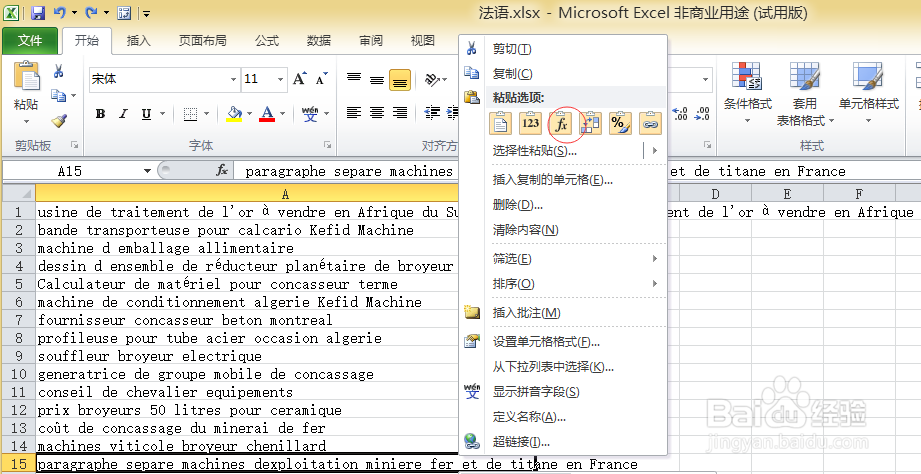
3、点击右键,选择粘贴选项的【fx】选项

excel去除空格按字符数排序教程

4、选中B1:B87,输入ctrl+c,进行复制,接着点击右键,选择粘贴值。
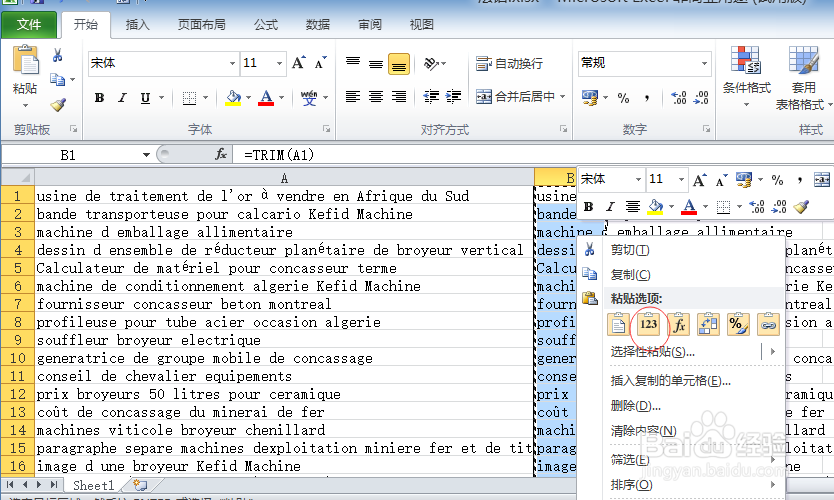
excel去除空格按字符数排序教程

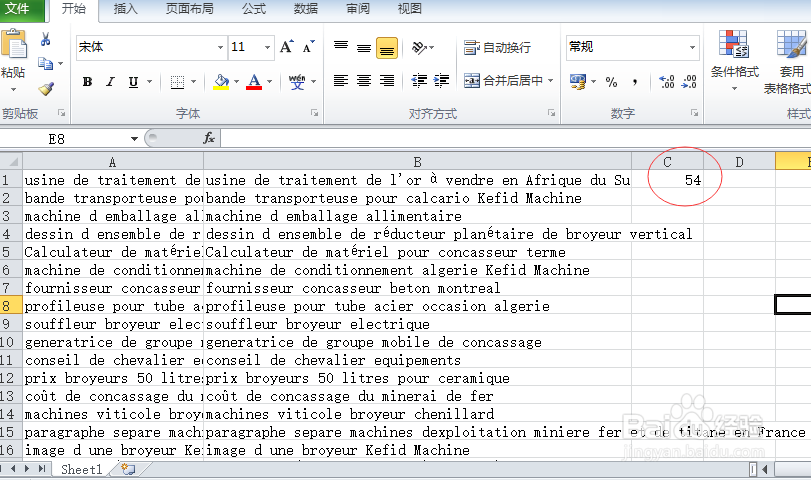
5、在C1 格输入函数 =len(b1) ,按【enter】键

excel去除空格按字符数排序教程

6、复制C1格的内容,选中87条数据,在如图所示输入 C1:C87,按【enter】键选中第1条到87条。
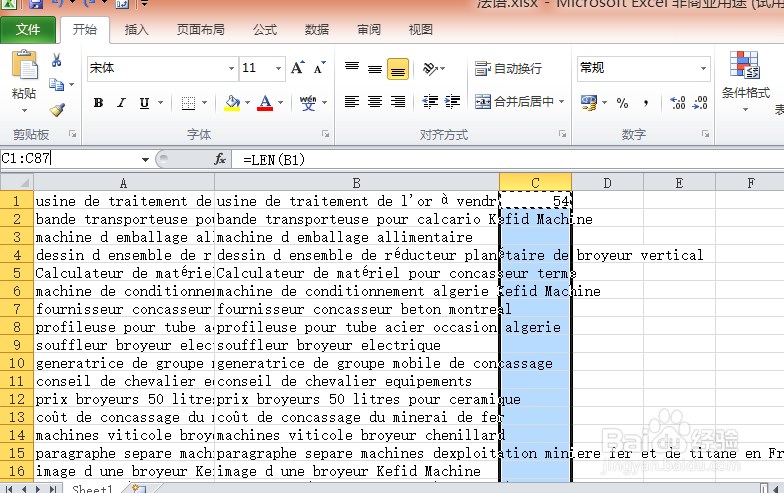
excel去除空格按字符数排序教程

7、输入ctrl+v,计算出来每行的字符长度

excel去除空格按字符数排序教程

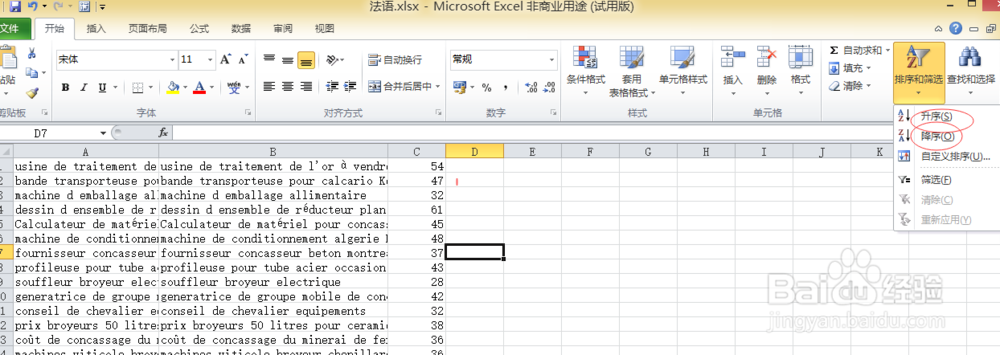
8、选择C1列,点击excel的排序和筛选,【 升序】【降序】进行排序,删除字符数过多或过少的行。
excel去除空格按字符数排序教程

  • excel怎么给指定区域排序
  • 表格选取第1大(小)数值,第2大(小)...第N大
  • excel如何对合并单元格进行筛选
  • Excel 中如何快速统计单元格内含多少个员工姓名
  • Excel怎么提取出不重复名字
  • 热门搜索
    qq文件过期怎么恢复 怎么更改无线网密码 小孩吓着了怎么叫魂 珀薇面膜怎么样 宝宝满月怎么发朋友圈 ip地址怎么设置 ps怎么做立体字 怎么变漂亮 阿玛尼粉底液怎么用 体寒的人怎么减肥