怎样去掉word页眉下横线?

 时间:2026-04-28 18:17:38

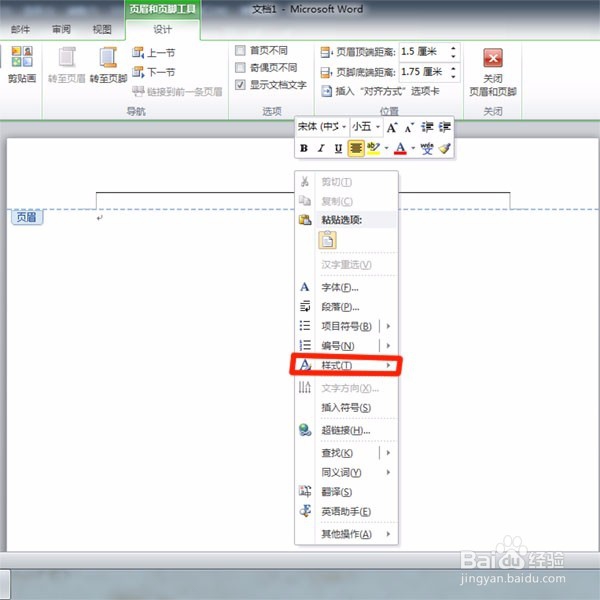
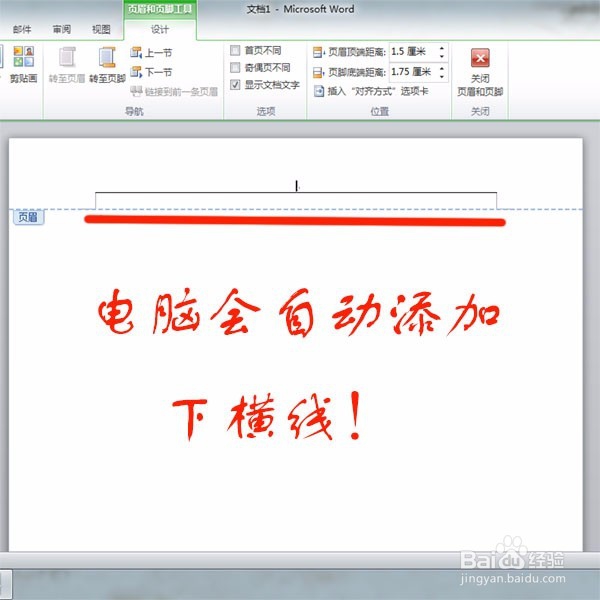
1、打开我们需要修改页眉的文档,双击页眉部分,进入页眉编辑状态。
怎样去掉word页眉下横线?

2、移动光标在页眉区域单击鼠标右键,再打开的选项栏找到“样式”。

怎样去掉word页眉下横线?

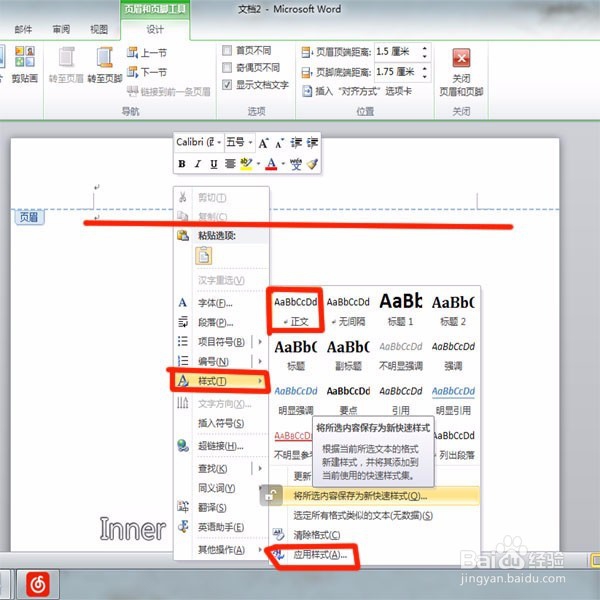
3、单击样式,在弹出的选框中,单击正文,可见页眉下横线被去掉了。

怎样去掉word页眉下横线?

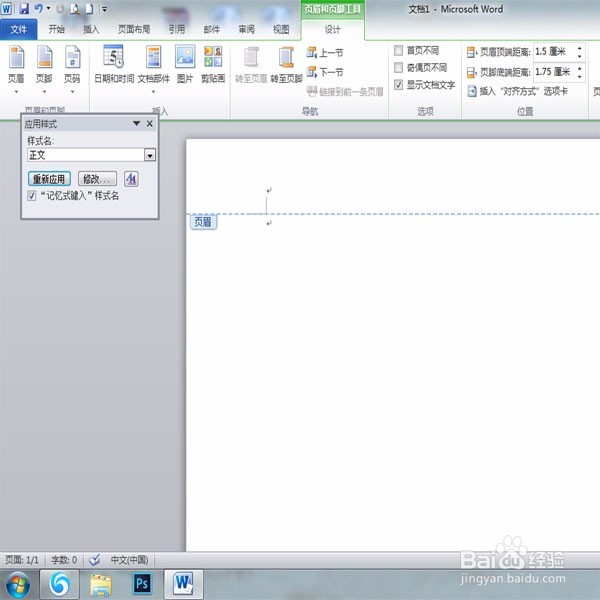
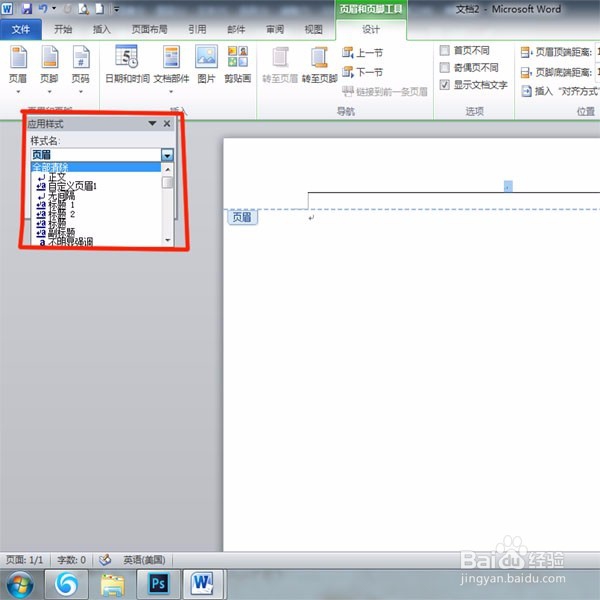
4、如果在单击“样式”打开样式库后没有看见“正文样式”,可以找到下方的“应用样式”,单击“应用样式”打开样式库,在样式库中找到“正文”样式,点击即可。可见页眉下横线也被消除了。
怎样去掉word页眉下横线?

怎样去掉word页眉下横线?

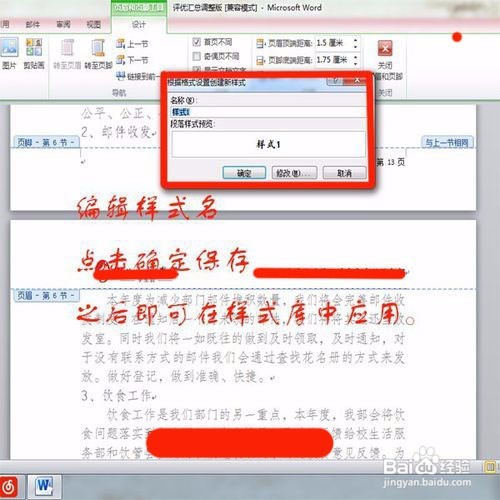
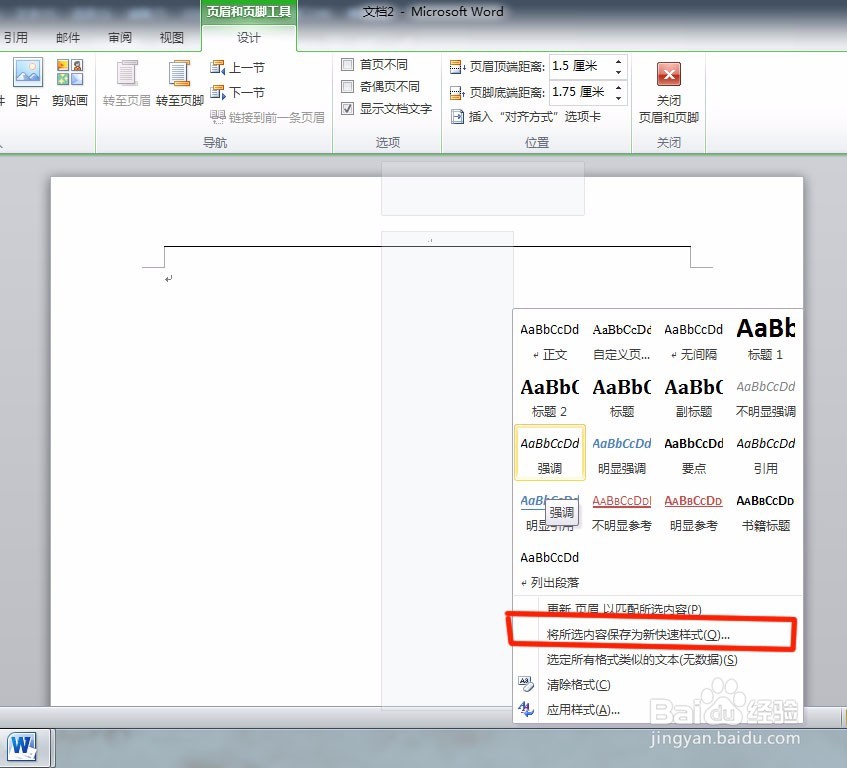
5、你可以编辑好页眉格式,然后单击右键,点击“样式”,点击“将所选内容保存为新快速样式”保存页眉样式。
怎样去掉word页眉下横线?

怎样去掉word页眉下横线?

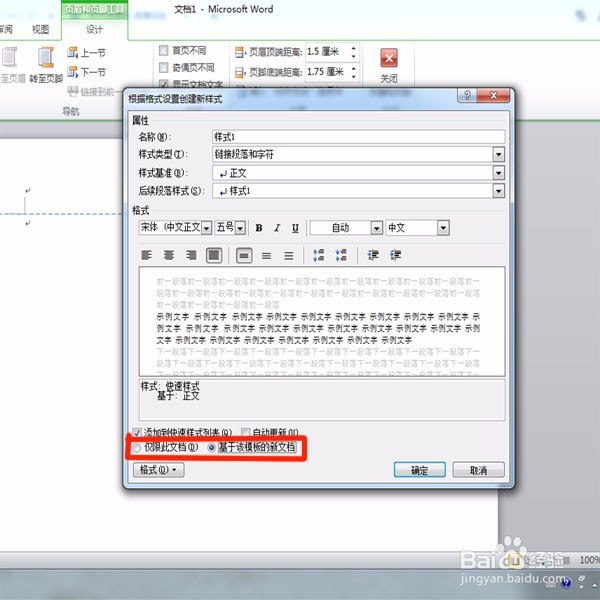
6、在保存页眉样式时,需要单击修改,把仅限此文档前小点去掉,改为“基于该模板的新文档 ”。保存后即可二次调用。
怎样去掉word页眉下横线?

  • 如何去掉word页眉的横线
  • Word页眉的横线如何去掉
  • Word2007如何去掉页眉下的横线
  • Word页眉横线怎么去掉_WPS如何删除页眉下的横线
  • word中如何删除空白页
  • 热门搜索
    ps中怎么换背景 如何给视频加字幕 all是什么意思 怎么截图片 我爱你用韩文怎么写 如何是好 手机死机怎么刷机 我与恶魔的h生活 smart汽车怎么样 如何恢复qq好友