PS如何为图形设置精确的参考线

 时间:2024-10-15 01:59:41

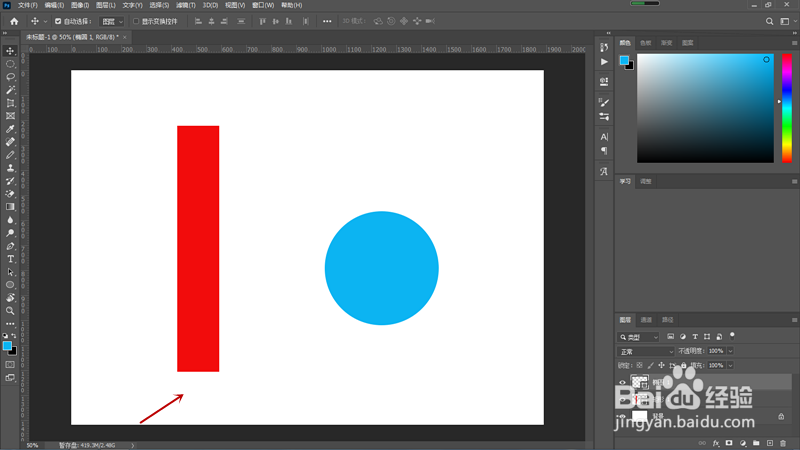
1、如下图,图案中有一个矩形和一个圆形,两个形状分别在一个单独的图层中,我们要为两个形状添加参考线。
PS如何为图形设置精确的参考线

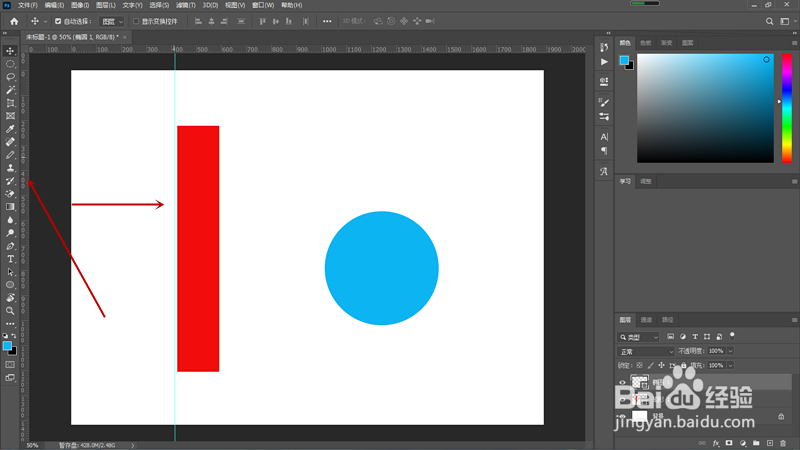
2、如果使用Ctrl+R组合键调出标尺,通过按住鼠标一根根拖动出参考线的话,不仅操作速度慢而且很难准确。
PS如何为图形设置精确的参考线

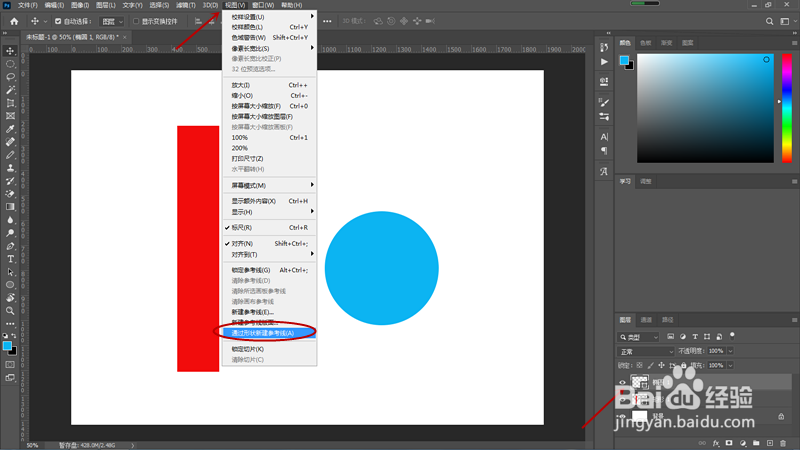
3、选中圆形所在图层,选择工具栏“视图”按钮,弹出菜单后选择“通过形状新建参考线”命令。
PS如何为图形设置精确的参考线

4、如下图,操作完成后立即在圆形周围建立了参考线,速度快而且非常精确。

PS如何为图形设置精确的参考线

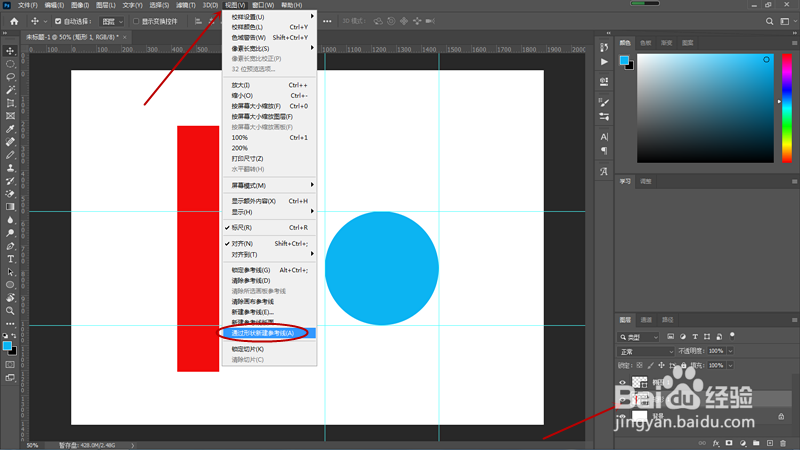
5、同样的方法,选中矩形所在图层,选择工具栏“视图”按钮,弹出菜单后选择“通过形状新建参考线”命令。
PS如何为图形设置精确的参考线

6、如下图,操作完成后立即在矩形周围建立了参考线,这种方法简单实用吧!

PS如何为图形设置精确的参考线
  • ps路径怎么填充颜色
  • PS中剪切蒙版的使用方法
  • ps怎么调整钢笔工具锚点
  • PS中钢笔工具如何断开和连接路径
  • 怎么在花瓣网下载素材
  • 热门搜索
    宁海旅游 生活片怎么找 贵港旅游 张家界旅游 浙江衢州旅游 有钱真的可以为所欲为 布鲁塞尔旅游 北京有哪些旅游景点 飞机上可以带化妆品 贵州赤水旅游攻略