1、首先用鼠标点击任务栏里面的那个开始图标

2、在开始的界面里找到设用置鼠标点击进去

3、在设置界面的左边找到个性化用鼠标点击进去

4、进去了个性化界面找到主题拿鼠标点击一下他

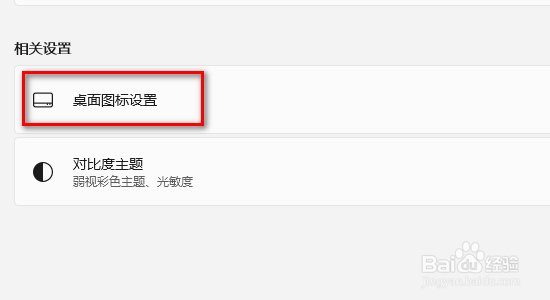
5、找到相关设置下面的桌面图标设置用鼠标点击一下他进去图标设置界面
6、在图标设置界面里找到网络点击勾选他

7、勾选以后需要点击最下面的应用和确定

8、返回桌面可以看见多了一个叫网络的图标了

时间:2026-04-22 23:24:57
1、首先用鼠标点击任务栏里面的那个开始图标
2、在开始的界面里找到设用置鼠标点击进去
3、在设置界面的左边找到个性化用鼠标点击进去
4、进去了个性化界面找到主题拿鼠标点击一下他
5、找到相关设置下面的桌面图标设置用鼠标点击一下他进去图标设置界面
6、在图标设置界面里找到网络点击勾选他
7、勾选以后需要点击最下面的应用和确定
8、返回桌面可以看见多了一个叫网络的图标了
