1、文档编辑到最后,最后一页为空白页且无法删除。

2、单击左上方文件旁边的倒箭头

3、在弹出的菜单列表中依次单击【格式】-【段落】选项。
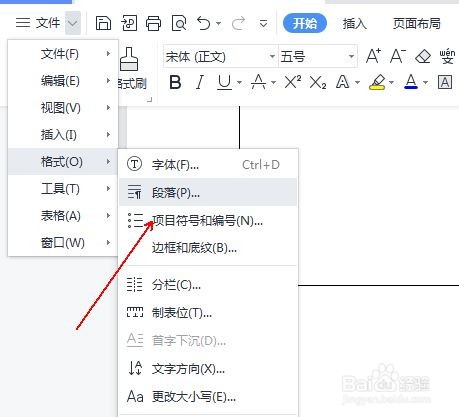
4、在段落窗口中单击【缩进和间距】选项。
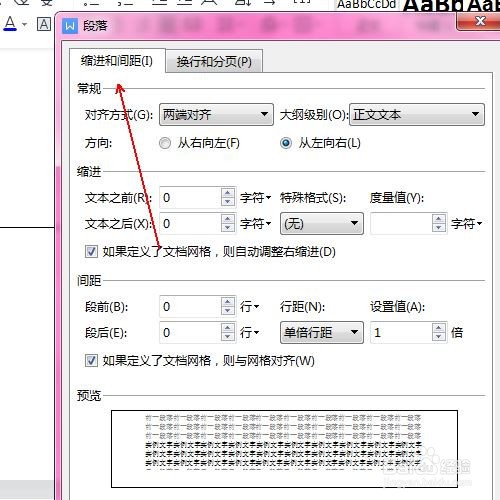
5、单击下方行距的选择项,单倍行距选项。

6、在弹出的选择菜单中单击【固定值】选项。
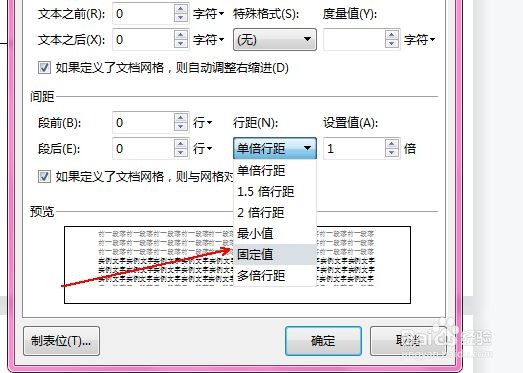
7、设置固定值为1.2磅并单击确定按钮。

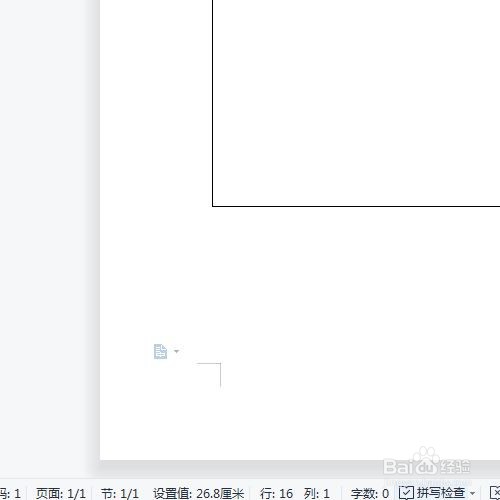
8、最后看看空白页是不是消失了。
时间:2026-04-23 14:25:31
1、文档编辑到最后,最后一页为空白页且无法删除。
2、单击左上方文件旁边的倒箭头
3、在弹出的菜单列表中依次单击【格式】-【段落】选项。
4、在段落窗口中单击【缩进和间距】选项。
5、单击下方行距的选择项,单倍行距选项。
6、在弹出的选择菜单中单击【固定值】选项。
7、设置固定值为1.2磅并单击确定按钮。
8、最后看看空白页是不是消失了。
