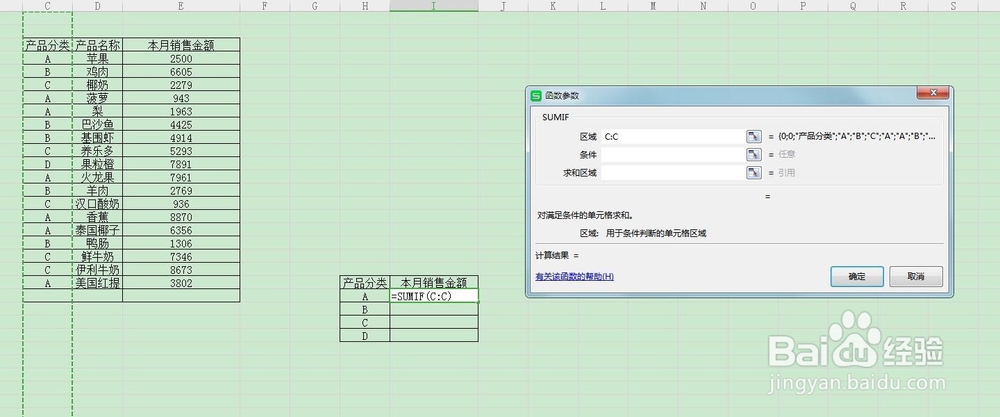
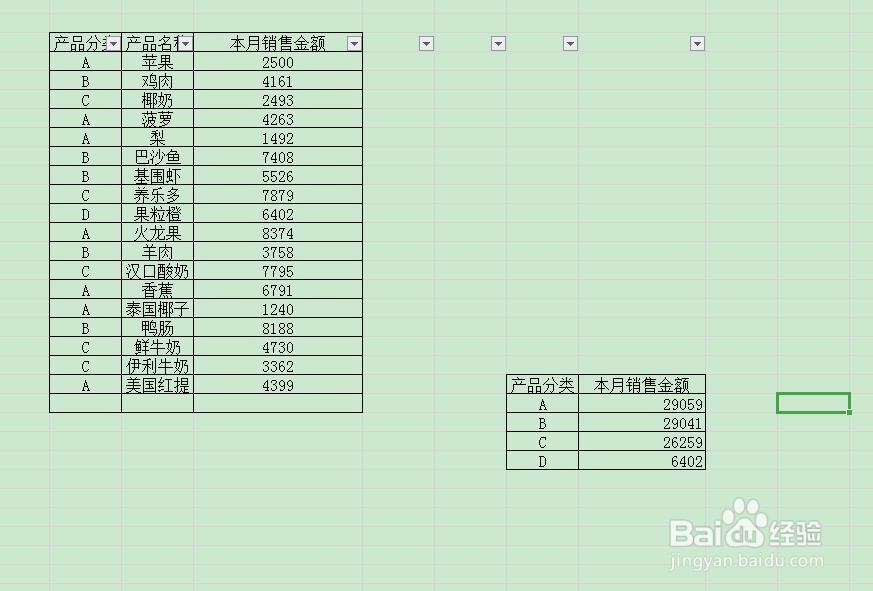
1、如下图所示,如果要将下面的销售金额按产品类别进行分类汇总。
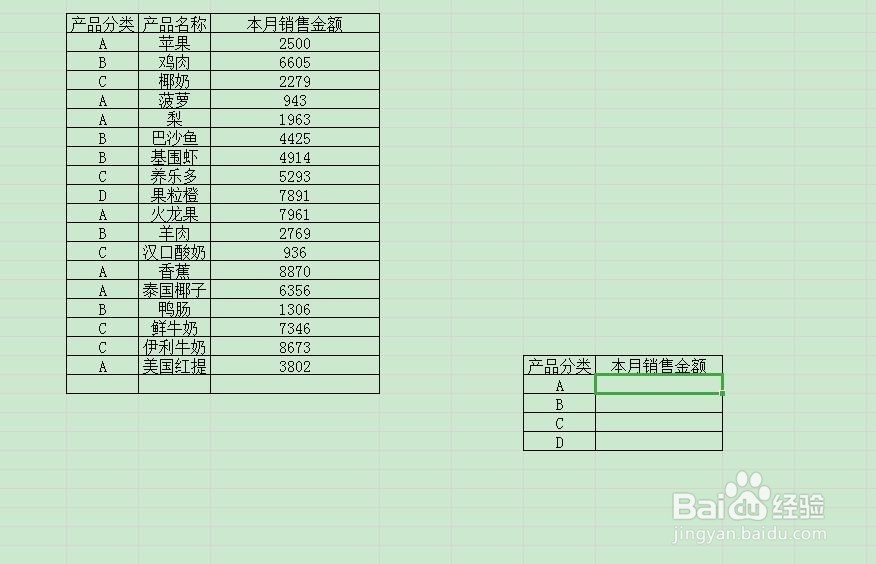
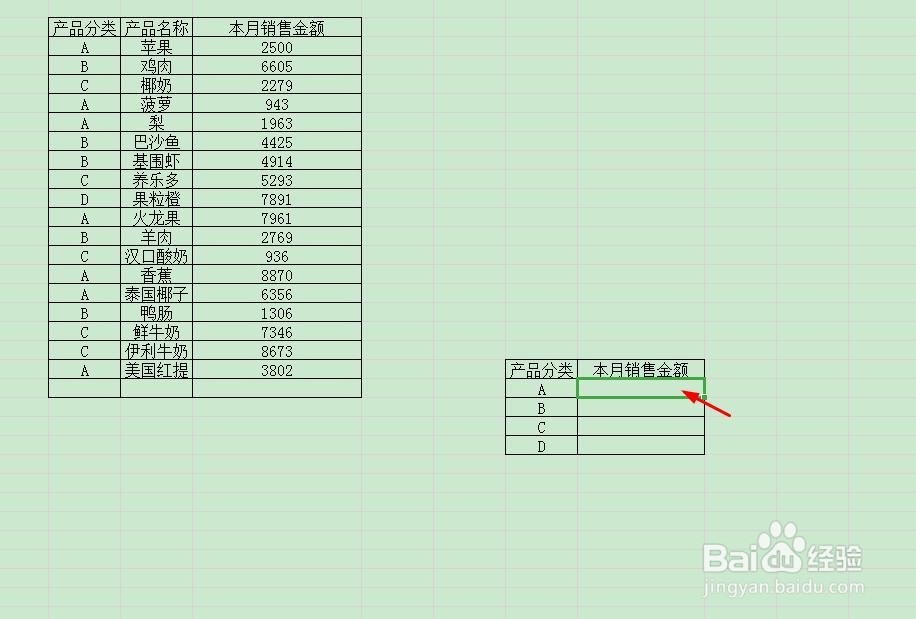
2、首先点击到第一个要汇总的单元格。
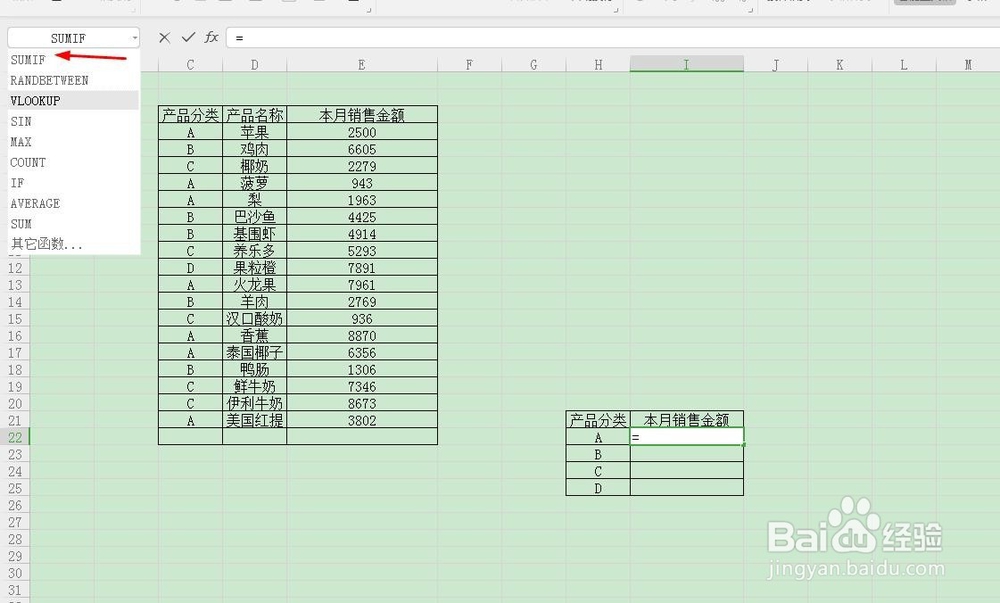
3、在单元格中输入“=”,在选择函数sumif。
4、在弹出的对话框中第一行区域中选择C列
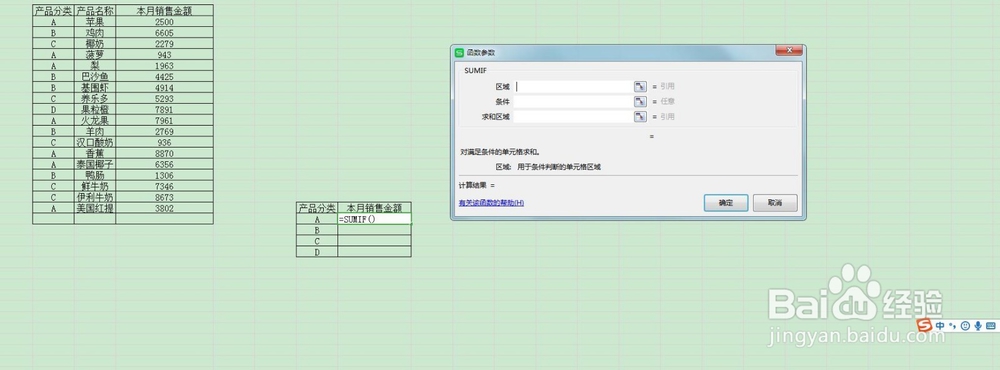
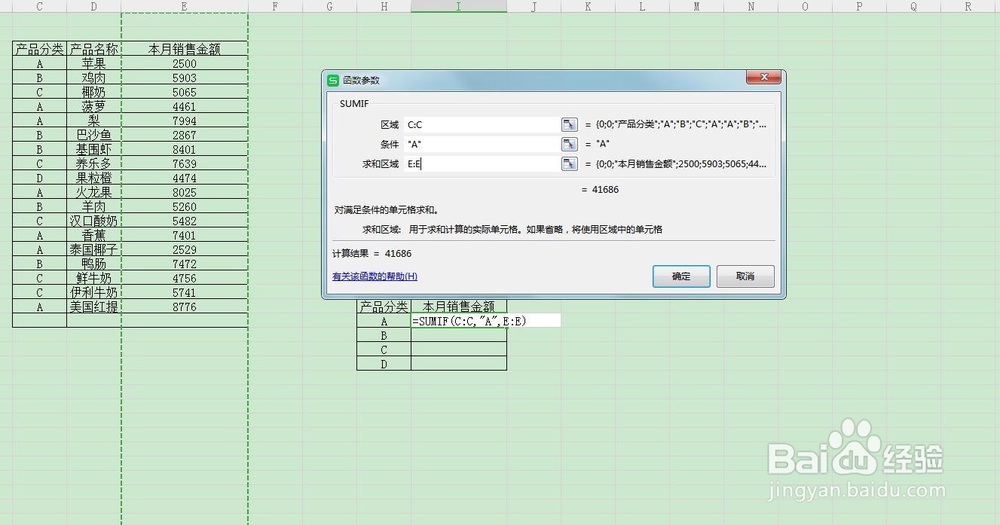
5、在条件栏输入“A”,也就是你要求和的对象.

6、求和区域,选择E列后。点击确定。
7、第一个值就求和完毕,下面就把公式快速填充到下面的单元格就可以了。复制第一个公式到下面的单元格后,依次将A改成B,C,D 。
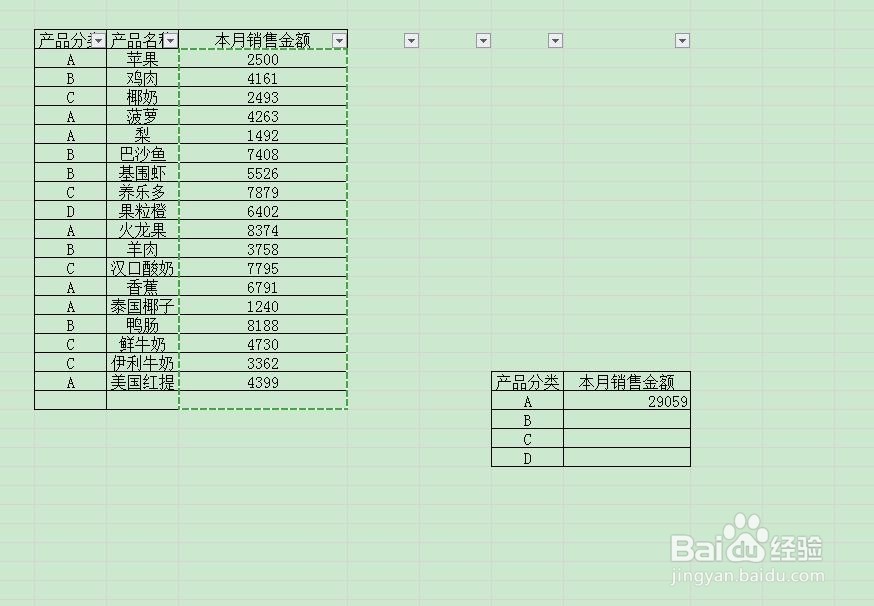
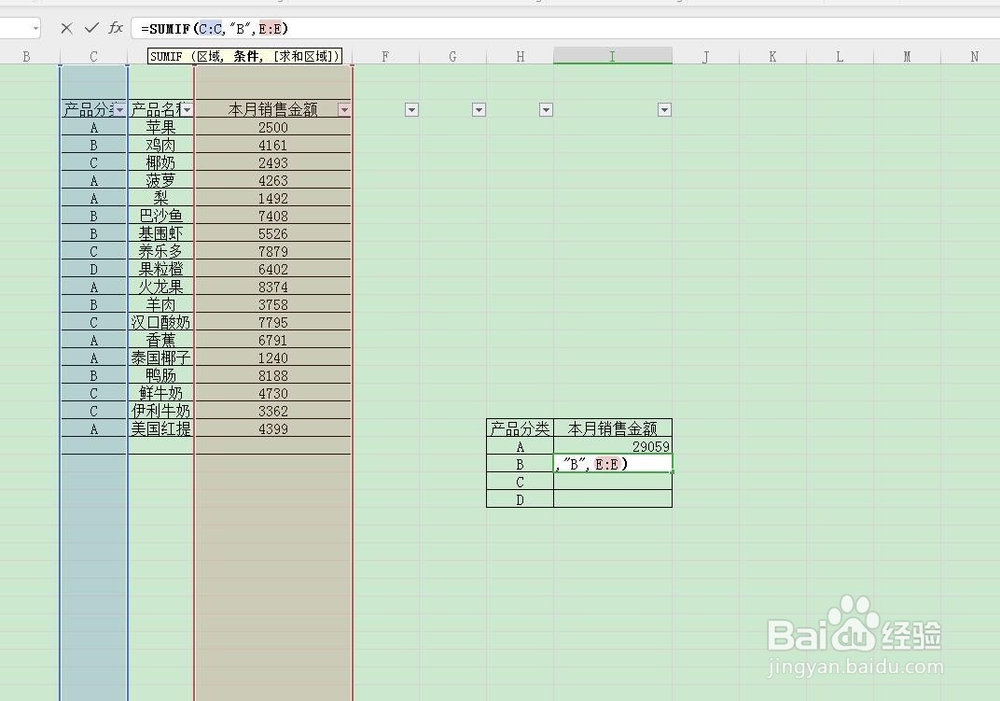
8、分类汇总就完成了。
时间:2026-04-24 13:56:26
1、如下图所示,如果要将下面的销售金额按产品类别进行分类汇总。
2、首先点击到第一个要汇总的单元格。
3、在单元格中输入“=”,在选择函数sumif。
4、在弹出的对话框中第一行区域中选择C列
5、在条件栏输入“A”,也就是你要求和的对象.
6、求和区域,选择E列后。点击确定。
7、第一个值就求和完毕,下面就把公式快速填充到下面的单元格就可以了。复制第一个公式到下面的单元格后,依次将A改成B,C,D 。
8、分类汇总就完成了。
